
Workplaces
Zu den WorkplacesWas ist eine Workplace?
Eine Workplace ist eine gemeinsame Ablage für Dateien, in der du und deine Agents an einem Ort arbeiten. Was ein Agent im Chat erstellt oder bearbeitet, kann hier landen, und du kannst die Dateien direkt öffnen, ansehen und ändern.
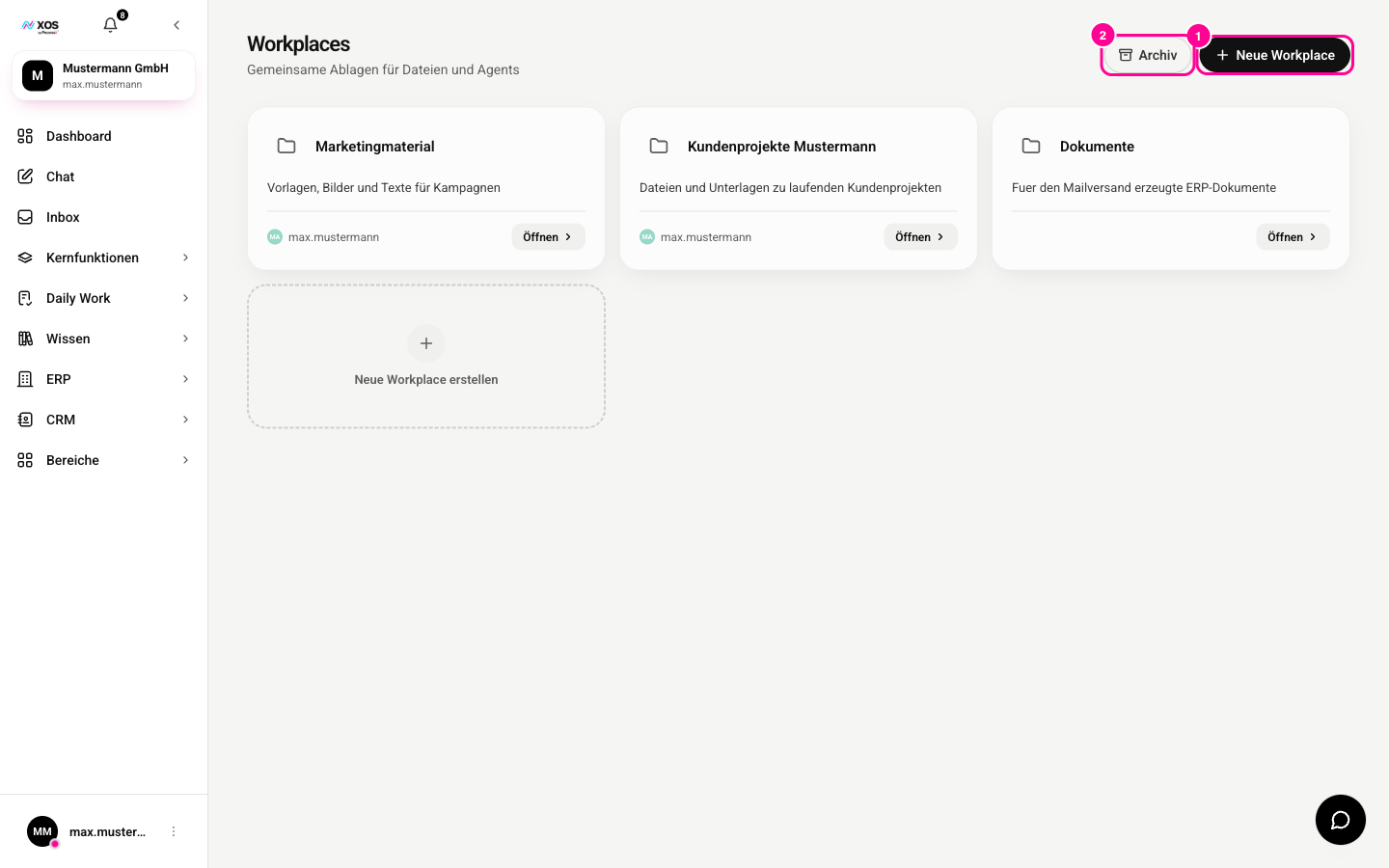
- Markierung 1: Neue Workplace legt eine Workplace an.
- Markierung 2: Archiv zeigt archivierte Workplaces.
- Jede Workplace erscheint als Kachel mit Namen, Beschreibung und Besitzer. Mit Öffnen gehst du hinein.
- Unter Geteilt mit mir stehen Workplaces, die andere für dich freigegeben haben. Offene Einladungen erscheinen oben als Banner.
Wie lege ich eine Workplace an?
- Öffne Workplaces und klicke oben rechts auf Neue Workplace (Markierung 1). Alternativ nutzt du die gestrichelte Kachel Neue Workplace erstellen.
- Gib einen Namen ein (Pflichtfeld). Der Kurzname wird automatisch erzeugt.
- Optional: Ergänze eine Beschreibung.
- Klicke auf Erstellen. Du landest direkt in der Workplace.
Wie verwalte ich Dateien?
In der Workplace siehst du oben eine Werkzeugleiste mit der Dateianzahl und zwei Ansichten: Liste (Baum mit Ordnern) und Kacheln. Mit Datei suchen... filterst du die Liste, rechts öffnet sich die Vorschau.
- Klicke auf Neu und wähle Neue Datei erstellen, Datei hochladen oder Neuer Ordner. Bei einer neuen Datei gibst du einen Pfad an, z. B. src/main.py, Unterordner entstehen automatisch.
- Klicke eine Datei an, um sie anzusehen. Bei Textdateien erscheint Bearbeiten. Im Editor speicherst du mit Speichern oder verwirfst mit Abbrechen.
- Benenne Dateien über das Stiftsymbol um und verschiebe sie per Drag and drop in einen Ordner. Neue Dateien lädst du hoch, indem du sie ins Fenster ziehst (Dateien hier ablegen).
- Über das Downloadsymbol lädst du die ganze Workplace als ZIP herunter.
Wie teile ich eine Workplace?
Du kannst eine Workplace mit anderen teilen und festlegen, ob sie nur lesen oder auch bearbeiten dürfen.
- Fahre in der Übersicht über eine Kachel und klicke auf das Symbol Teilen, oder öffne die Workplace und klicke auf Mitglieder.
- Bleibe im Fenster Workplace teilen im Tab Einladen und suche die Person über Benutzer suchen....
- Wähle Lesen (Viewer) oder Bearbeiten (Editor).
- Optional: Schreibe eine Nachricht, dann klicke auf Einladung senden.
Die eingeladene Person sieht die Einladung als Banner unter Workplaces und in ihrer Inbox und antwortet mit Annehmen oder Ablehnen. Im Tab Mitglieder siehst du alle Personen mit Rolle: Owner, Editor, Viewer oder Ausstehend.
Kann ich Google Drive verknüpfen?
Ja. Eine Workplace kann mit einem Google-Drive-Ordner verbunden werden. Dann werden Dateien in beide Richtungen synchronisiert: Was du in der Workplace änderst, landet im Drive-Ordner, und neue oder geänderte Drive-Dateien erscheinen in der Workplace. XOS prüft den Ordner regelmäßig, die Dateiliste aktualisiert sich etwa alle 30 Sekunden.