
Anmeldung & erste Einrichtung
Bei XOS anmelden
Du meldest dich auf der Login-Seite unter /login an, je nach Einrichtung deiner Organisation über Google, Microsoft oder mit E-Mail und Passwort.
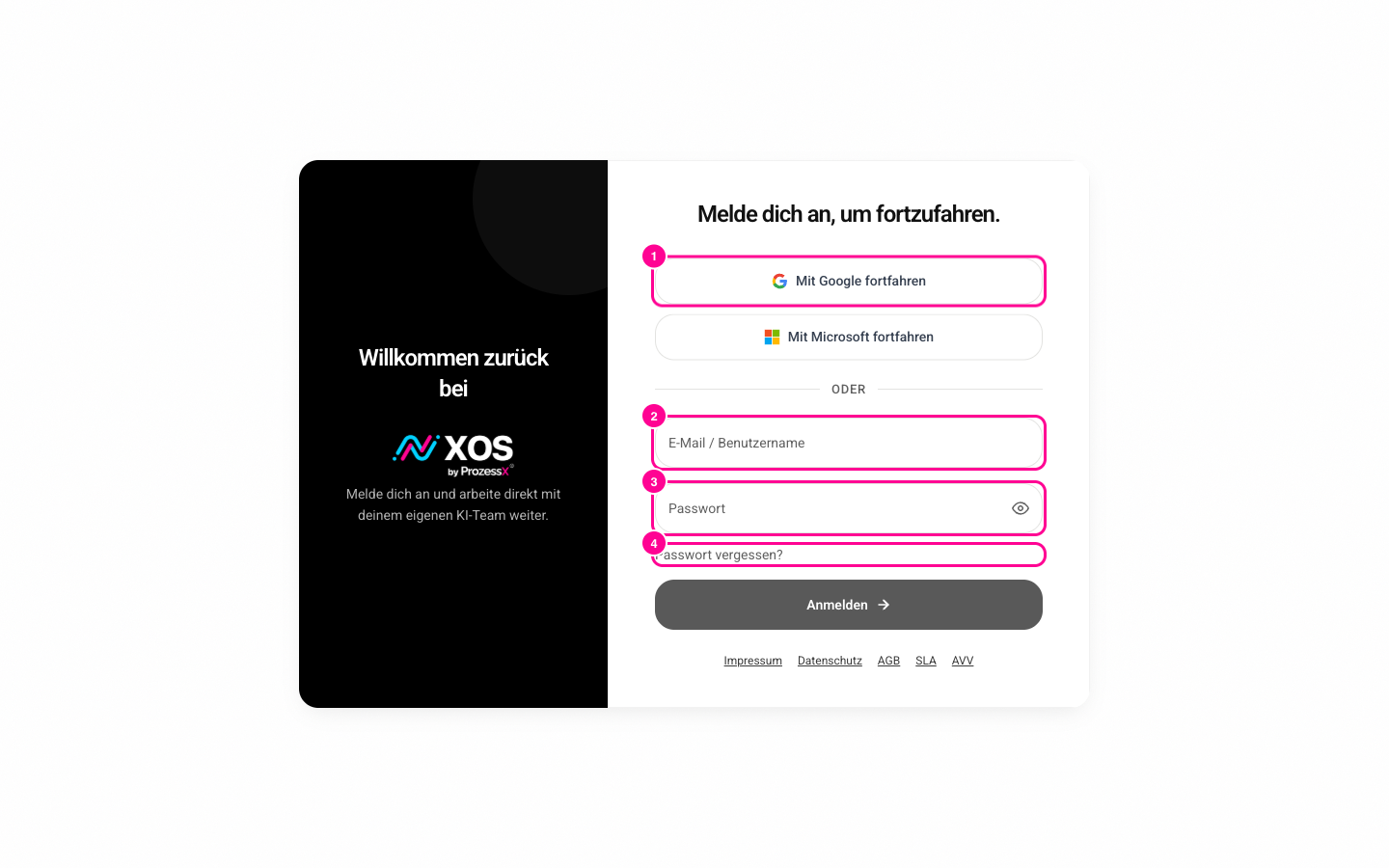
Markierung 1 zeigt die Anmeldung mit Google, Markierung 2 das Feld für E-Mail oder Benutzername, Markierung 3 das Passwortfeld und Markierung 4 den Link Passwort vergessen?.
- Öffne /login. Oben steht Melde dich an, um fortzufahren.
- Klicke auf Mit Google fortfahren oder Mit Microsoft fortfahren. Du wirst zum Anbieter geleitet und nach der Bestätigung automatisch zurück in XOS.
- Alternativ gibst du im Feld E-Mail / Benutzername deine Adresse oder deinen Benutzernamen ein und im Feld Passwort dein Passwort. Das Augen-Symbol blendet es ein und aus.
- Klicke auf Anmelden.
Wenn die Anmeldung nicht klappt
Bei einem Fehlversuch zeigt XOS direkt unter dem Formular eine Meldung. Das bedeuten die häufigsten:
- E-Mail-Adresse oder Passwort falsch. Prüfe die Schreibweise, Groß- und Kleinschreibung und versehentliche Leerzeichen.
- Account nicht gefunden. Zu dieser Adresse gibt es keinen Zugang. Prüfe die Adresse oder frag deinen Administrator.
- Organisation nicht gefunden. XOS konnte deinen Workspace nicht ermitteln.
- Zu viele Versuche. Bitte kurz warten. Die Anmeldung ist kurzzeitig gesperrt.
Passwort vergessen? Klicke im Formular auf Passwort vergessen? und vergib über deine E-Mail-Adresse ein neues. Das gilt nur für die Anmeldung mit Passwort. Bei Google oder Microsoft setzt du das Passwort beim Anbieter zurück.
Erste Einrichtung nach dem ersten Login
Als Administrator öffnet sich bei deiner ersten Anmeldung ein Einrichtungsfenster mit diesen Schritten: Willkommen, Profil, Persönlich, Firma, Programme, Tools, Connectoren und Fertig. Mit Weiter gehst du vor, mit Zurück einen Schritt zurück.
Danach landest du im Workspace, zum Beispiel im Chat. Die Einrichtung läuft nur einmal, bei allen weiteren Anmeldungen geht es direkt in den Workspace.
Wenn du zu mehreren Organisationen gehörst
Bist du in mehreren Organisationen Mitglied, zeigt XOS nach der Anmeldung den Schritt Organisation wählen mit dem Hinweis Du gehörst zu mehreren Organisationen.
- Melde dich wie gewohnt an.
- Wähle den Workspace, in dem du arbeiten willst. Deine Standard-Organisation trägt die Markierung Standard.
- Willst du zurück zum Anmeldeformular, klicke auf ← Zurück.