
Team einladen & verwalten
Wo verwalte ich mein Team?
Die Teamverwaltung liegt in Einstellungen im Bereich Mitglieder. Du siehst ihn nur als Admin.
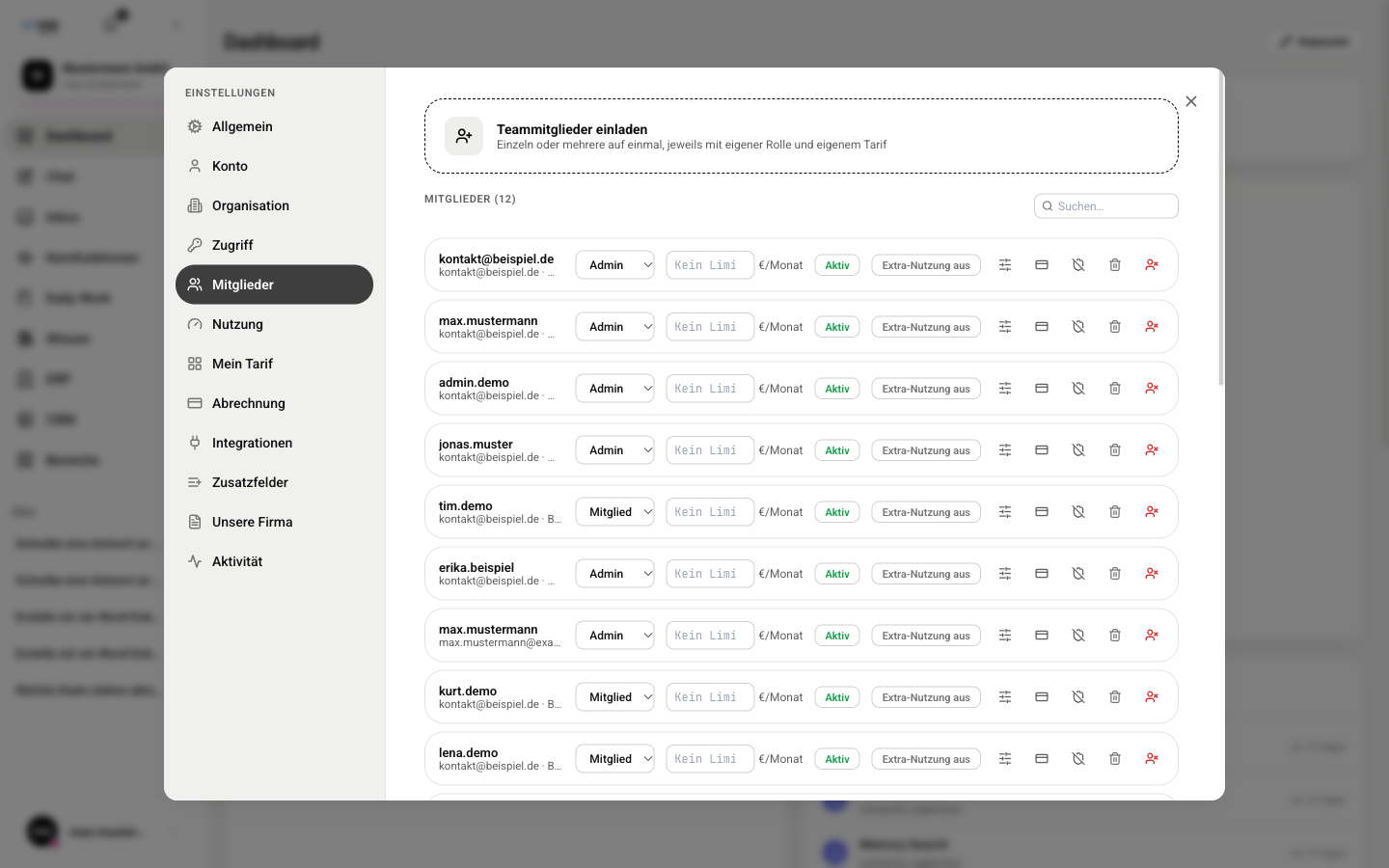
Oben steht der Button Teammitglieder einladen, darunter jedes Mitglied als eigene Zeile. Ab sechs Mitgliedern erscheint ein Suchfeld. Offene Einladungen stehen weiter unten.
Wie lade ich Teammitglieder ein?
Du lädst per Email ein. Die Person richtet ihr Passwort selbst ein, du vergibst keines. Du kannst mehrere Personen auf einmal einladen, jede mit eigener Rolle und eigenem Tarif.
- Öffne Einstellungen, wähle Mitglieder und klicke auf Teammitglieder einladen.
- Trage die Email-Adresse ein. Für weitere Personen klickst du auf Weitere Person.
- Wähle je Person die Rolle (User oder Admin), den Tarif und, wenn nötig, die Bereiche.
- Klicke auf Weiter zur Kostenübersicht und prüfe die Kosten. Sie fallen erst an, wenn die Person die Einladung annimmt.
- Bestätige die Nutzungsbedingungen und die Rückgabe- und Kündigungsrichtlinie und klicke auf Zahlungspflichtig bestellen. XOS verschickt die Einladung per Email.
Was macht die eingeladene Person?
Die Person klickt in der Email auf Account erstellen und landet auf der Seite Einladung annehmen. Dort registriert sie sich mit Google oder Microsoft oder über Mit Benutzername & Passwort registrieren.
- Sie gibt Vorname und Nachname ein.
- Sie wählt ein Passwort mit mindestens 12 Zeichen, einer Ziffer und einem Sonderzeichen.
- Nach dem Absenden erscheint Account erstellt!. Ab dann meldet sie sich mit ihrer Email-Adresse an.
Wie verwalte ich offene Einladungen?
Unter Offene Einladungen im Bereich Mitglieder siehst du jede Einladung mit Email-Adresse und Status: Ausstehend, Abgelaufen oder Widerrufen.
- Öffne Einstellungen, Mitglieder und scrolle zu Offene Einladungen.
- Klicke beim Eintrag auf Erneut senden, um dieselbe Einladung noch einmal zu verschicken.
- Oder klicke auf Widerrufen (Papierkorb-Symbol). XOS meldet „Einladung widerrufen“, der Link ist sofort ungültig.
Wie ändere ich Rollen und Zugänge?
Bei bestehenden Mitgliedern wirkt jede Änderung in der Zeile sofort. Es gibt keinen Speichern-Button.
- Rolle: Auswahlfeld mit Admin und Mitglied.
- €/Monat: persönliches Monatslimit. Die Zahl wird gespeichert, wenn du das Feld verlässt. Ohne Eintrag gibt es kein eigenes Limit.
- Aktiv oder Inaktiv: Ein inaktives Konto kann sich nicht mehr anmelden, bleibt aber erhalten.
- Extra-Nutzung: erlaubt der Person, gekauftes Guthaben zu nutzen, wenn ihr Platzguthaben aufgebraucht ist.
- Weitere Symbole in der Zeile: Module der Person bearbeiten, den Tarif ändern und die Zwei Faktor Anmeldung zurücksetzen.