
Chat & Sessions
Zum ChatWie starte ich eine neue Session?
Im Chat schreibst du dem Agent, was du erledigt haben möchtest. Jede Unterhaltung läuft in einer eigenen Session, die du später wiederfindest.
- Klicke in der Seitenleiste auf Chat. Bist du schon im Chat, startet der Klick eine frische Unterhaltung.
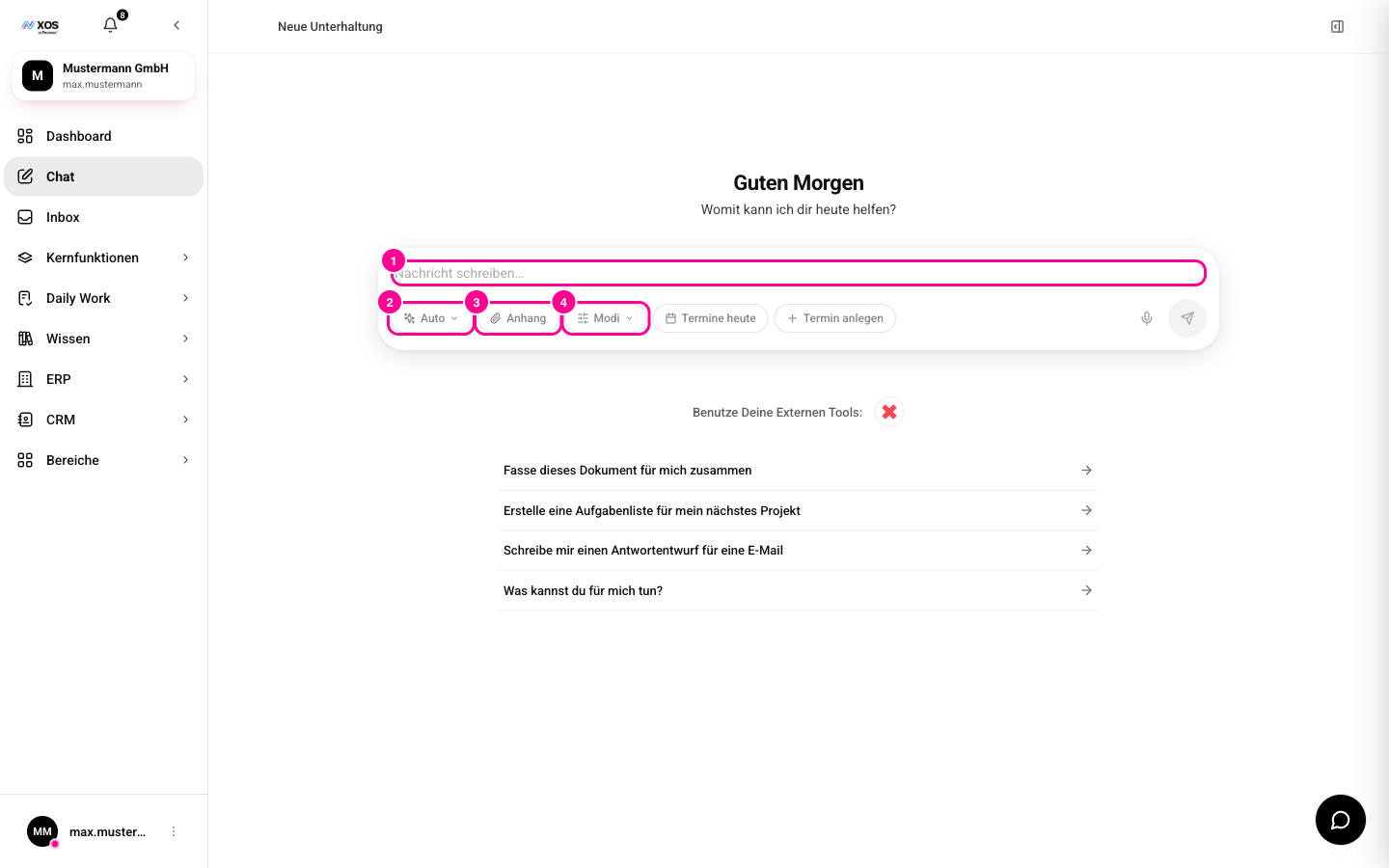
- Schreibe deine Aufgabe in das Eingabefeld (Markierung 1) und sende sie ab. Alternativ klickst du eine der Vorschlagskarten darunter an, sie wird direkt als Nachricht gesendet.
Wie arbeite ich mit dem Agent?
Schreibe in normaler Sprache, was du brauchst. Mit Enter sendest du, mit Shift+Enter machst du einen Zeilenumbruch. Während der Agent arbeitet, wird der Senden-Knopf zum roten Stopp-Knopf, damit brichst du die Antwort ab.
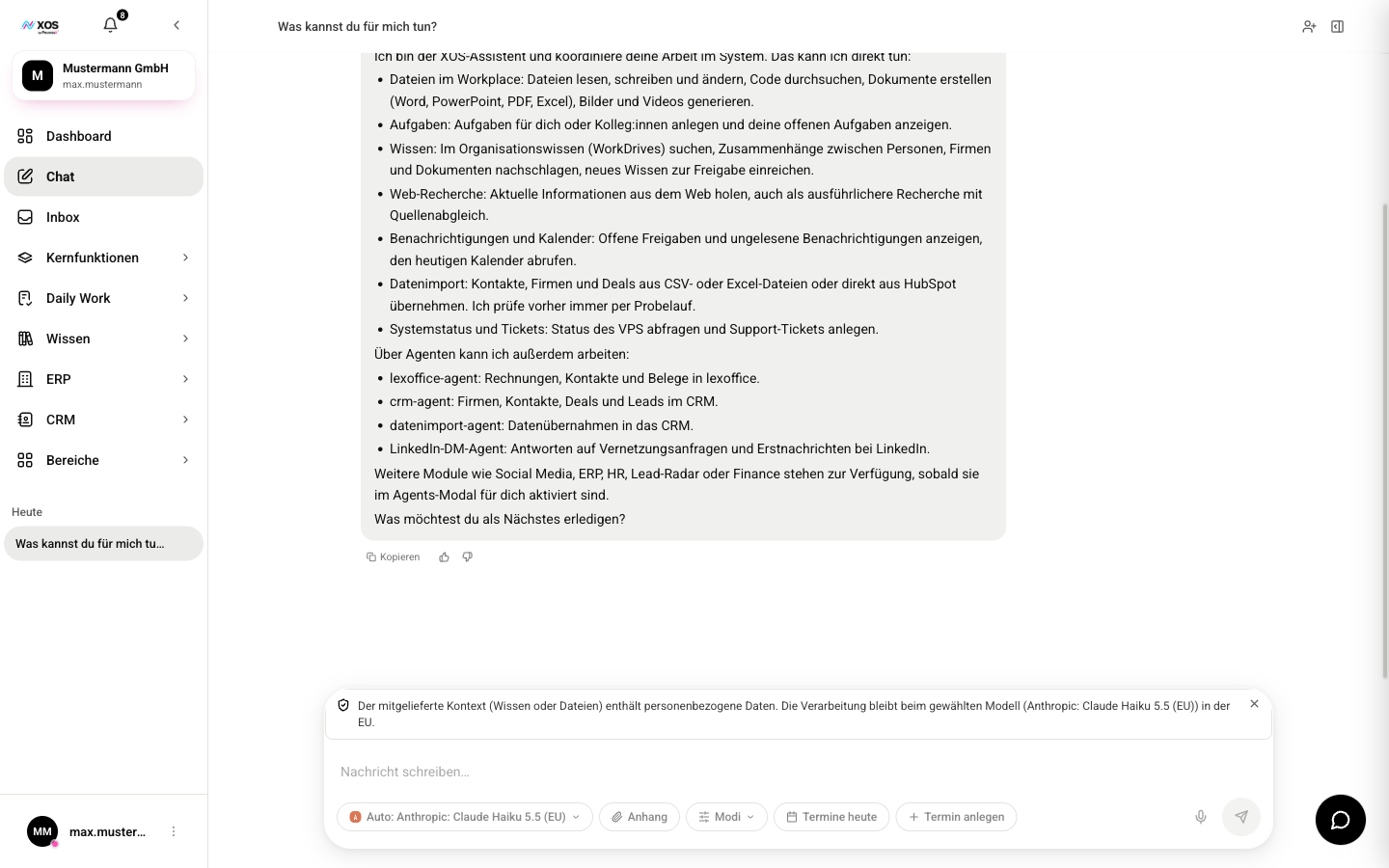
Unter dem Eingabefeld steuerst du die nächste Nachricht (siehe Bild oben):
- Auto (Markierung 2): wählt das KI-Modell. Mehr dazu im Artikel Modellwahl, Diktat & Canvas.
- Anhang (Markierung 3): hängt eine Datei an.
- Modi (Markierung 4): Planen, Web Search, Tiefenrecherche oder Brainstorming, siehe Artikel Plan-Modus, Web- & Tiefenrecherche.
Tippst du am Zeilenanfang /, öffnet sich ein Befehlsmenü mit Arbeitsweisen: /plan, /debug, /explore, /fix, /refactor, /test und /docs.
Wie hänge ich eine Datei an?
Du kannst dem Agent ein Bild, ein PDF oder eine Text-, Tabellen- oder Codedatei mitgeben (zum Beispiel .txt, .md, .csv, .json, .docx, .xlsx).
- Klicke unter dem Eingabefeld auf Anhang (Markierung 3).
- Wähle die Datei aus. Sie erscheint als kleine Kachel über dem Eingabefeld. Mit dem × entfernst du sie wieder.
- Schreibe deine Nachricht und sende sie ab, die Datei geht mit.
Wie finde ich Sessions wieder und verwalte sie?
Deine Chats stehen in der Seitenleiste, gruppiert nach Heute, Letzte 7 Tage und Älter. Ein Klick öffnet die Session mit dem kompletten Verlauf.
- Fahre mit der Maus über eine Session und klicke auf das Menü mit den drei Punkten.
- Wähle Teilen, Umbenennen oder Löschen.
- Bei Umbenennen tippst du den neuen Namen und bestätigst mit Enter (Abbrechen mit Escape).
Wie teile ich eine Session mit Kolleginnen und Kollegen?
Du kannst eine Session für Personen deiner Organisation freigeben, damit sie mitlesen oder mitarbeiten.
- Öffne das Menü der Session (drei Punkte) und klicke auf Teilen. Das Fenster Session teilen öffnet sich.
- Suche im Feld Benutzer suchen… die Person und wähle sie aus.
- Lege die Berechtigung fest: Nur lesen oder Lesen & Schreiben.
- Klicke auf Teilen. Die Person steht danach unter Geteilt mit, dort entfernst du die Freigabe wieder.