
Social Media
Zu Social MediaWas Social Media kann
Im Modul Social Media planst, erstellst und veröffentlichst du Beiträge direkt aus XOS. Du verbindest deine Accounts einmalig, schreibst pro Beitrag einen groben Rohinhalt, lässt daraus Entwürfe pro Kanal erzeugen und schickst sie durch die Freigabe. Freigegebene Posts erscheinen sofort oder zum geplanten Zeitpunkt.
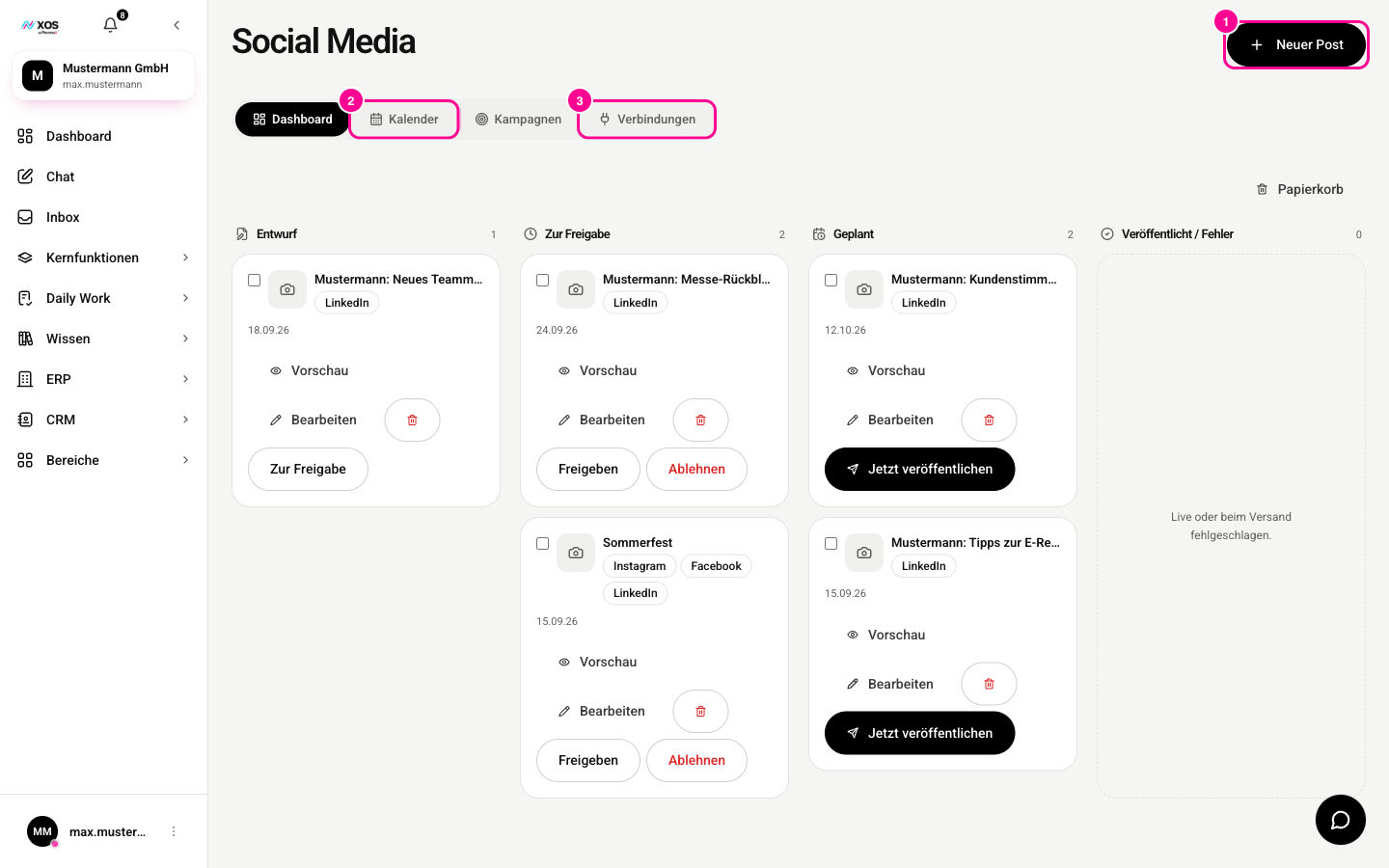
Markierung 1 legt einen neuen Post an, Markierung 2 öffnet den Kalender, Markierung 3 die Verbindungen zu deinen Kanälen.
Oben schaltest du zwischen vier Reitern um: Dashboard (alle Beiträge als Board nach Status, inklusive Freigabe), Kalender (Monatsansicht zum Einplanen), Kampagnen (Beiträge bündeln) und Verbindungen (Accounts verbinden). Der Button Neuer Post oben rechts steht auf jedem Reiter.
- Kanäle zum Verbinden: Instagram, Facebook, LinkedIn, X und YouTube, jeweils mit mehreren Accounts.
- Pro Beitrag pflegst du für jeden Kanal einen eigenen Entwurf mit eigener Textlänge.
- Bilder und Videos lädst du hoch, ziehst sie aus dem Workplace herein oder erzeugst sie per KI.
Wie verbinde ich Social-Media-Accounts?
Bevor du postest, verbindest du deine Accounts im Reiter Verbindungen. Jede Plattform hat eine Karte mit Status, zum Beispiel Nicht verbunden oder 2 Accounts verbunden.
- Öffne den Reiter Verbindungen.
- Klicke bei der gewünschten Plattform auf Verbinden. Ist schon ein Account verbunden, heißt der Button Weiteren verbinden.
- Melde dich im Popup der Plattform an und bestätige die Freigabe für XOS.
- Das Popup schließt sich und der Account erscheint auf der Karte.
Jeder Account zeigt Namen und Tokenstatus: Aktiv, Läuft bald ab oder Abgelaufen. Mit Deaktivieren und Aktivieren schließt du ihn zeitweise vom Posten aus, mit Trennen entfernst du ihn ganz.
Wie erstelle ich einen Post?
Mit Neuer Post öffnest du den Editor als Fenster. Dort legst du Inhalt, Kanäle und Zeitpunkt fest.
- Klicke oben rechts auf Neuer Post.
- Gib einen Titel ein, zum Beispiel "Sommerfest 2026".
- Trage unter Rohinhalt in Stichpunkten ein, was du mitteilen willst.
- Füge unter Bilder Medien hinzu.
- Wähle unter Kanäle die Plattformen.
- Optional: Ergänze Hashtags, ordne den Post einer Kampagne zu und lege unter Geplant für einen Termin fest.
- In der Vorschau siehst du den Beitrag je Kanal. Für einen Kanal kannst du dort einen eigenen Text eingeben, sonst gilt der Rohinhalt.
- Klicke auf Entwurf speichern oder gleich auf Zur Freigabe einreichen.
Wie funktionieren Freigabe, Kalender und Kampagnen?
Im Reiter Dashboard siehst du alle Posts als Board mit vier Spalten: Entwurf, Zur Freigabe, Geplant und Veröffentlicht / Fehler. Bei einem Beitrag in Zur Freigabe hinterlässt du optional einen Kommentar und klickst auf Freigeben oder Ablehnen. Die Freigabe ändern nur Administratoren.
Freigegebene Posts mit Termin erscheinen automatisch zum geplanten Zeitpunkt. Soll es schneller gehen, klickst du in der Spalte Geplant auf Jetzt veröffentlichen.
Im Reiter Kalender siehst du alle geplanten und veröffentlichten Beiträge im Zeitraster. Im Reiter Kampagnen legst du Kampagnen mit Name, Beschreibung, Ziel, Start und Ende an. Posts ordnest du im Editor über das Feld Kampagne zu.
Was kann der Social-Media-Agent?
Neben der Handarbeit gibt es den Agenten Sascha, den Social Media Manager. Du erreichst ihn im Chat. Er legt einen kompletten Beitrag in einem Rutsch an: Er erstellt den Post, erzeugt Entwürfe für die gewünschten Kanäle, generiert auf Wunsch ein Bild und plant den Beitrag ein. Du nennst nur Thema und Kanäle.