
Was ist XOS
Was XOS ist
XOS ist ein KI-gestütztes Business-Betriebssystem. Du verbindest die Tools, die du ohnehin nutzt, etwa Google Drive, Notion, HubSpot oder Slack, und XOS baut für jedes verbundene Tool einen spezialisierten KI-Agent. Du arbeitest an einer Stelle in normaler Sprache, statt zwischen vielen Programmen zu wechseln.
Die Agents chatten nicht nur, sie handeln: Sie lesen und schreiben direkt in deinen Systemen, legen Seiten an, erstellen Termine oder pflegen CRM-Einträge. Was ein Agent darf, hängt von den verbundenen Tools und deinen Rechten ab.
So arbeitest du mit XOS
Dein Arbeitsplatz ist der Chat. Ein Supervisor liest deine Nachricht, beantwortet einfache Fragen selbst und leitet Aufgaben zu einem bestimmten Tool an den passenden Spezialisten weiter. Für dich bleibt es ein einziges Gespräch.
- Klicke in der Seitenleiste auf Chat, um ein neues Gespräch zu starten.
- Schreibe in das Eingabefeld (Markierung 1), was du brauchst, zum Beispiel: "Fasse die offenen Issues in meinem GitHub-Repo zusammen".
- Den passenden Agent wählt der Supervisor selbst. Du musst nichts auswählen.
- Braucht der Agent für eine kritische Aktion dein Okay, bestätige oder lehne im Chat ab.
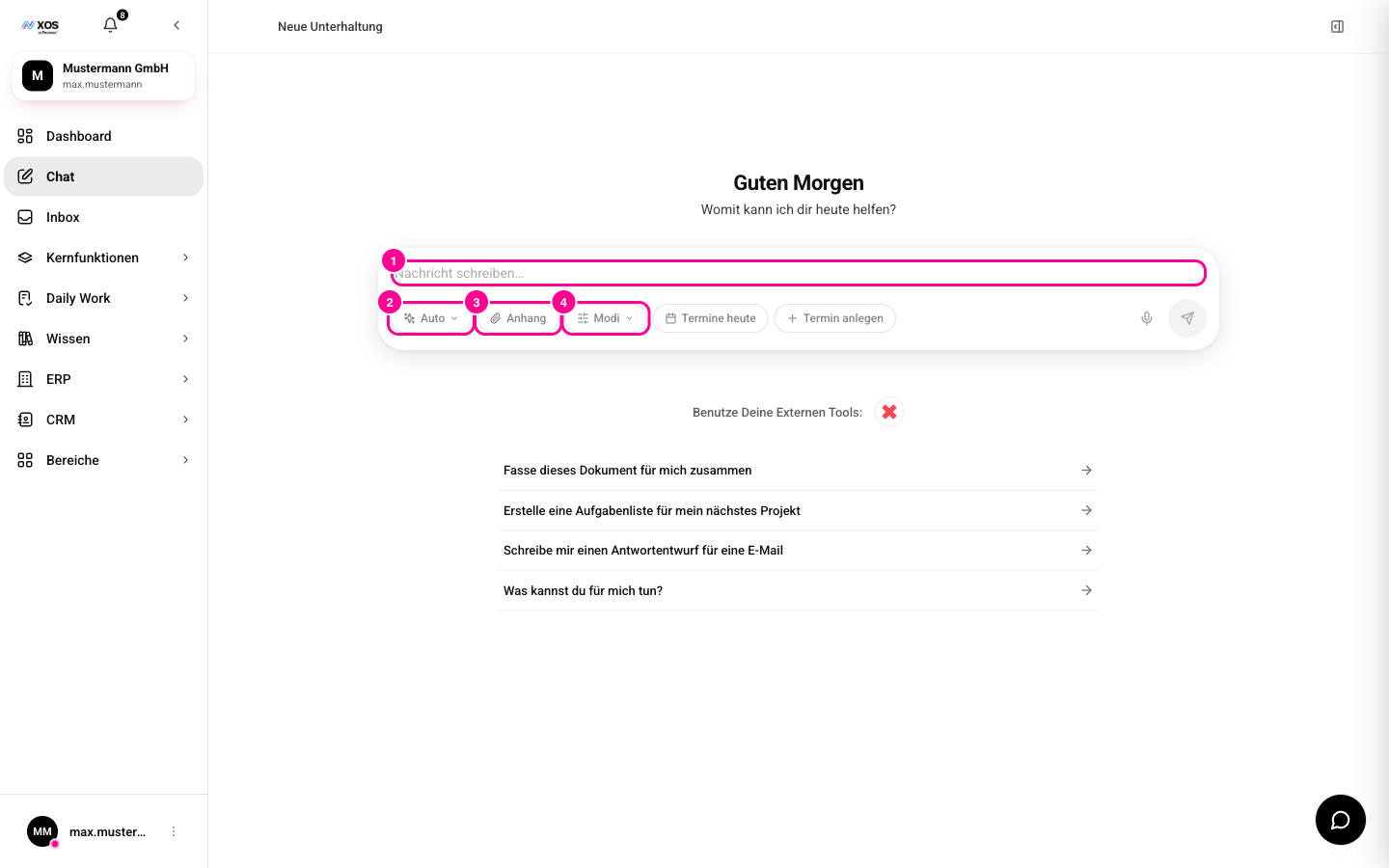
Unter dem Eingabefeld wählst du das Modell (Markierung 2, Standard ist Auto), hängst Dateien an (Markierung 3) oder stellst die Modi ein (Markierung 4).
Jedes Gespräch speichert XOS als Session in der Seitenleiste, gruppiert nach Heute, Letzte 7 Tage und Älter. Dort kannst du es umbenennen, teilen oder löschen.
Tools verbinden
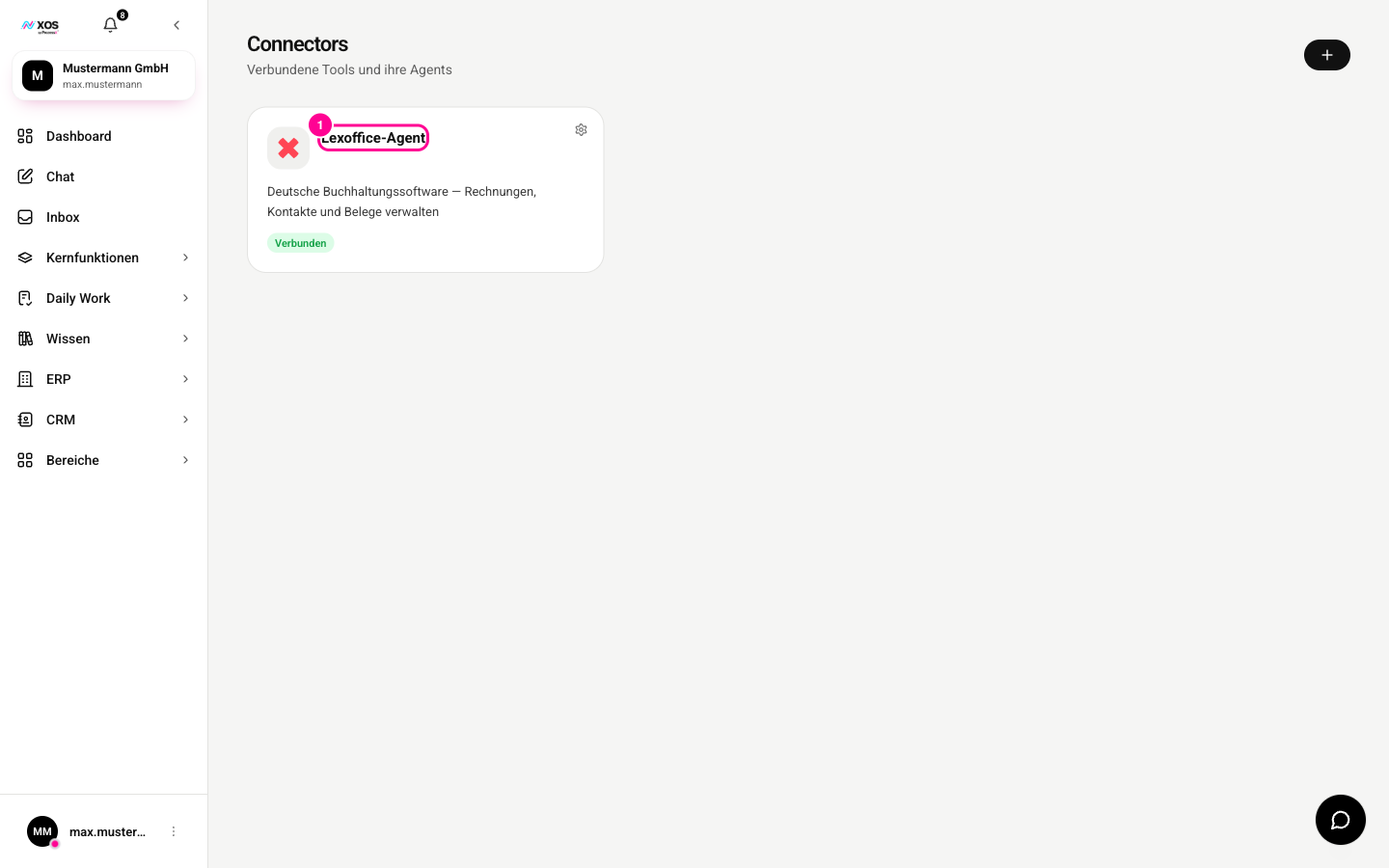
Ein Agent entsteht, sobald du das zugehörige Tool verbindest. Das machst du auf der Seite Connectoren (oben mit Connectors überschrieben).
- Öffne in der Seitenleiste Kernfunktionen und darin Connectoren.
- Klicke oben rechts auf das Plus (oder auf Connector hinzufügen, solange noch kein Tool verbunden ist).
- Suche im Feld Connector suchen… das gewünschte Tool.
- Klicke auf Verbindung hinzufügen. Bei Tools mit Login meldest du dich einmalig mit deinem Konto an. Bei Tools mit Zugangsschlüssel trägst du den API-Schlüssel ein und bestätigst mit Verbinden.
- Danach erscheint der Agent des Tools als Karte mit dem Status Verbunden und ist im Chat nutzbar.
Orientierung in der Seitenleiste
Alles erreichst du über die linke Seitenleiste. Oben stehen drei tägliche Einstiege: Dashboard (Startseite), Chat (neues Gespräch) und Inbox (Benachrichtigungen und offene Punkte, die Zahl zeigt Offenes). Darunter klappst du Gruppen auf:
- Kernfunktionen: Workflows, Connectoren und Agenten.
- Daily Work: Aufgaben, Projekte, E-Mails, Team Chat, Telefonie und Meetings.
- Wissen: Workplaces und Organisationswissen.
- ERP: Warenwirtschaft mit dreizehn Modulen von Produktkatalog und Lager bis Buchhaltung und Firmendaten.
- CRM: Kontakte, Firmen, Deals und die KI-Bewertung deiner Leads.
- Bereiche: die Fach-Hubs HR, Sales, Marketing und Finance.
Unten links öffnest du über deinen Namen die Einstellungen und die Hilfe oder meldest dich ab. Mehr dazu steht unter Aufbau & Navigation.