
Connectoren verbinden
Connectoren verwaltenWas Connectoren sind
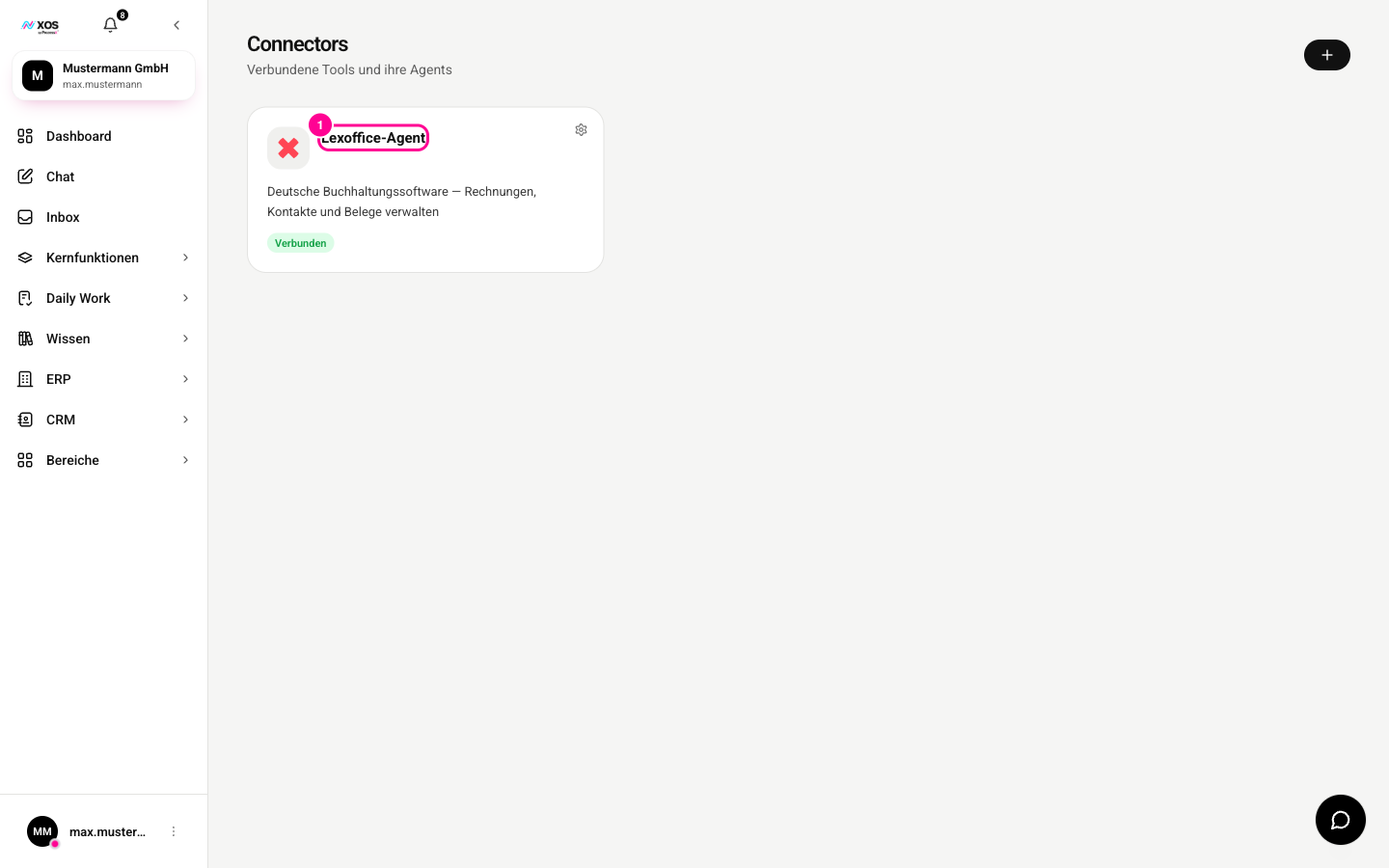
Ein Connector verbindet XOS mit einem Tool, das du ohnehin nutzt, zum Beispiel GitHub, Notion, Slack, HubSpot, Google Workspace, Microsoft 365 oder deine Buchhaltung. Jedes verbundene Tool bekommt auf der Connectors-Seite eine eigene Kachel mit einem eigenen Agent. Der Agent arbeitet in deinem Namen im Tool, legt zum Beispiel Issues an, sendet Mails oder sucht Kontakte. Über die Kachel startest du direkt einen Chat mit ihm.
Einen Connector verbinden
Je nach Tool verbindest du per Login beim Anbieter (OAuth) oder mit einem Zugangsschlüssel (API-Key). Im Fenster erkennst du den Weg am Symbol rechts im Eintrag: Pfeil für Login, Schlüssel für Zugangsdaten.
- Öffne die Connectors-Seite und klick oben rechts auf das Plus.
- Such im Fenster Connector hinzufügen über das Feld Connector suchen… nach dem Tool.
- Klick auf den Connector. Bei einem Login öffnet sich ein Popup des Anbieters: Melde dich mit deinem eigenen Account an und bestätige den Zugriff. Das Popup schließt sich danach von selbst.
- Bei einem Zugangsschlüssel öffnet sich stattdessen das Fenster … verbinden. Trag die geforderten Werte ein, etwa API-Token, Subdomain oder Agent-E-Mail, und klick auf Verbinden.
- Der Eintrag zeigt jetzt Verbunden, und das Tool erscheint als Kachel auf der Connectors-Seite.
Pflichtfelder haben ein Sternchen, einen Hinweis zum Fundort des Tokens findest du als Platzhalter im Feld. Ist ein Schlüssel schon hinterlegt, steht im Feld bereits gesetzt. Lass es dann leer, der alte Wert bleibt erhalten.
Login oder Zugangsschlüssel?
- Login (OAuth): Du meldest dich einmal beim Anbieter an und erlaubst XOS den Zugriff. Du musst nichts kopieren. So läuft es zum Beispiel bei GitHub, GitLab, Notion, Linear, Asana, Microsoft 365, Zoom, Dropbox, Calendly und HubSpot.
- Zugangsschlüssel (API-Key): Du erzeugst im Tool einen Token und trägst ihn in XOS ein. Das ist nötig bei Tools ohne Login-Freigabe, zum Beispiel sevDesk, Lexoffice, Zendesk, Monday.com, Personio oder Stripe (Kundenfakturierung).
Status prüfen, pausieren und trennen
Jede Kachel hat oben rechts ein Zahnrad. Es öffnet die Einstellungen der Verbindung.
- Verbindungsstatus: Ein grüner Punkt und Verbunden zeigen, dass alles läuft, dazu Verbunden seit und die freigegebenen Zugriffe. Bei einer abgelaufenen Verbindung steht dort Zugriff ist abgelaufen, bitte neu verbinden.
- Für mich aktiv: Mit dem Schalter pausierst du den Connector, ohne ihn zu trennen. Der Agent hat dann vorübergehend keinen Zugriff.
- Meine Berechtigung: Deine Stufe für dieses Tool: Nur lesen, Schreiben oder Vollzugriff. Bei Gesperrt hat ein Admin den Zugriff entzogen.
- Öffne über das Zahnrad die Einstellungen.
- Zum Pausieren schaltest du Für mich aktiv aus.
- Zum Aktualisieren einer abgelaufenen Verbindung klickst du unter Verbindung verwalten auf Neu verbinden.
- Zum Entfernen klickst du auf Trennen und bestätigst die Rückfrage. Der Status wechselt auf Nicht verbunden.