
Profil & Passwort
Wie ändere ich mein Profil?
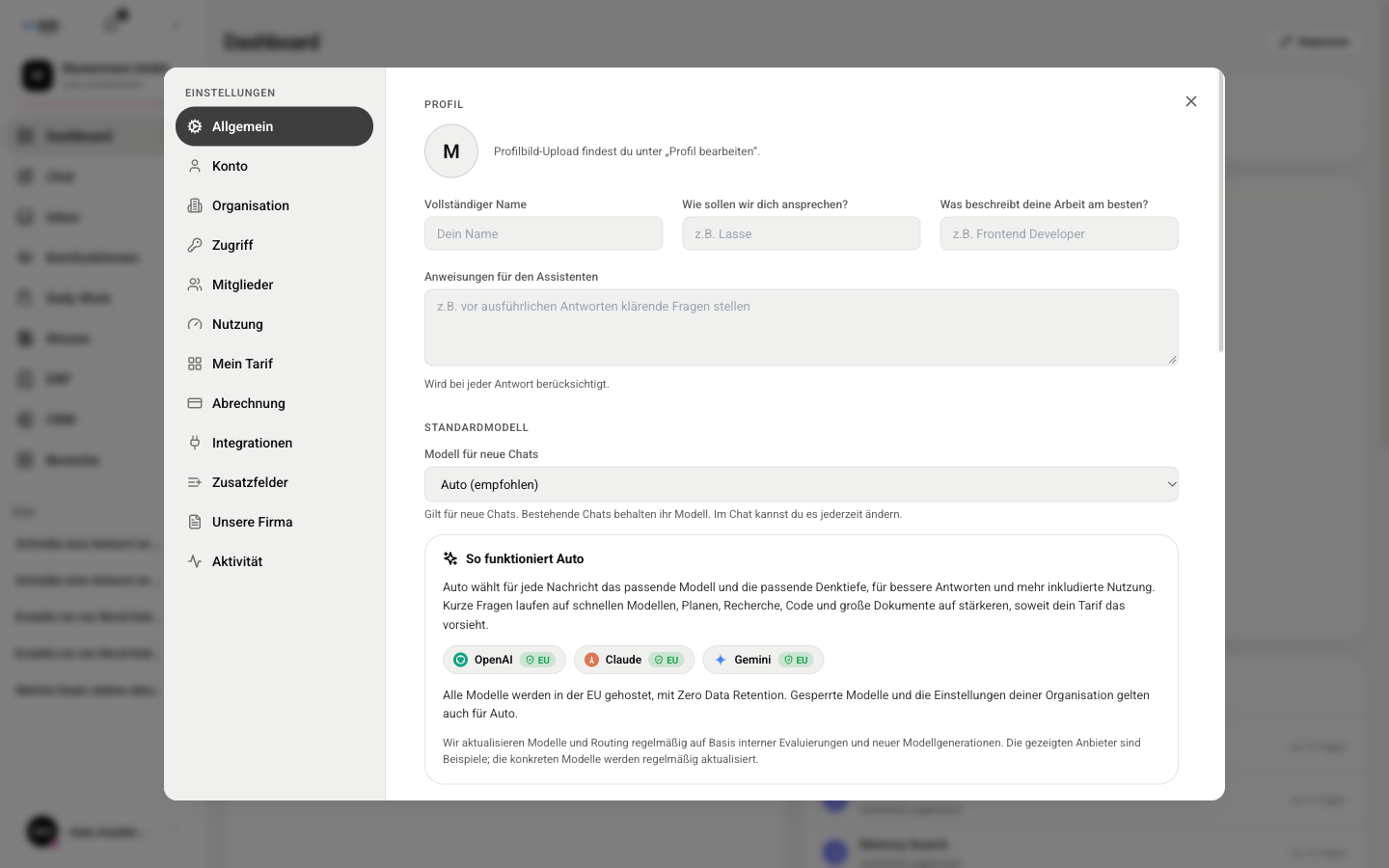
Im Bereich Allgemein legst du fest, wie XOS und der Assistent dich ansprechen und welches Modell neue Chats verwenden.
- Öffne Einstellungen und bleibe im Bereich Allgemein.
- Trage unter Profil deinen Vollständigen Namen ein, dazu bei Wie sollen wir dich ansprechen? deine Anrede und bei Was beschreibt deine Arbeit am besten? deine Tätigkeit.
- Schreibe bei Anweisungen für den Assistenten persönliche Vorgaben auf, zum Beispiel „vor ausführlichen Antworten klärende Fragen stellen“. Sie gelten bei jeder Antwort im Chat.
- Wähle unter Standardmodell das Modell für neue Chats. Bestehende Chats behalten ihr Modell.
- Klicke unten rechts auf Speichern.
Wie stelle ich Hell oder Dunkel ein?
Im Bereich Allgemein findest du unter Darstellung die Auswahl Hell, Dunkel und System. Bei System folgt XOS der Einstellung deines Geräts, auch wenn sie sich während der Arbeit ändert.
Wie ändere ich mein Passwort?
Dein Passwort änderst du im Bereich Konto in der Karte Passwort ändern. Die Karte gibt es nur, wenn du dich mit Benutzername und Passwort anmeldest. Bei Google oder Microsoft verwaltest du dein Passwort beim jeweiligen Anbieter.
- Öffne Einstellungen und wähle Konto.
- Klappe die Karte Passwort ändern mit Ausklappen auf.
- Gib das Aktuelle Passwort ein, dann zweimal das neue: bei Neues Passwort und bei Neues Passwort bestätigen.
- Klicke auf Passwort ändern. Danach erscheint „Passwort geändert“.
Wie richte ich die Zwei Faktor Anmeldung ein?
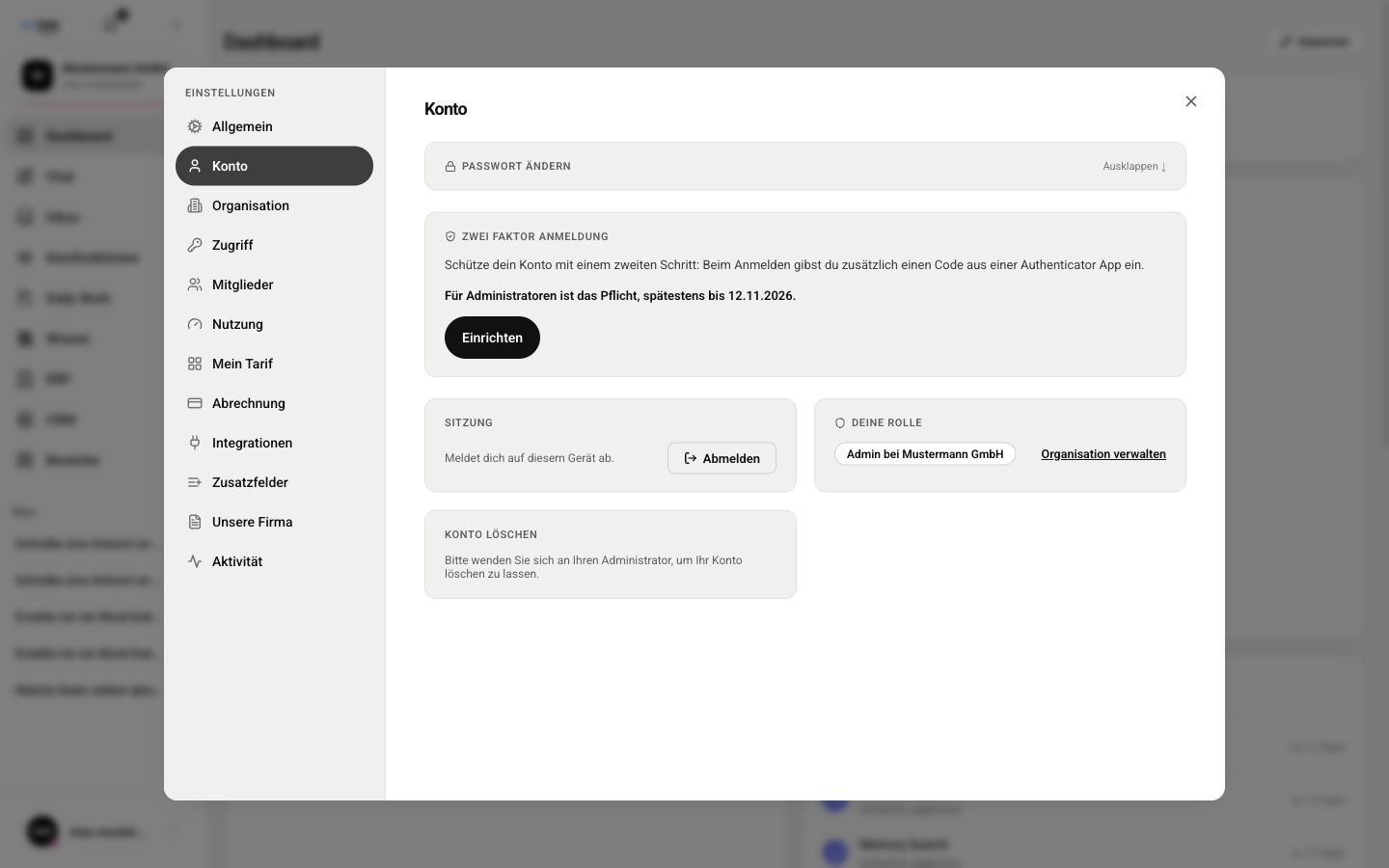
Mit der Zwei Faktor Anmeldung gibst du beim Anmelden zusätzlich einen Code aus einer Authenticator App ein. Du richtest sie im Bereich Konto in der gleichnamigen Karte ein.
- Öffne Einstellungen und wähle Konto.
- Klicke in der Karte Zwei Faktor Anmeldung auf Einrichten und folge den Schritten.
- Ist sie aktiv, siehst du, wie viele von 10 Backup-Codes noch übrig sind. Mit Neue Backup-Codes erzeugst du zehn neue, mit Ausschalten schaltest du die Funktion wieder ab. Beides verlangt einen aktuellen Code aus der App.
Wie melde ich mich ab oder lösche mein Konto?
Im Bereich Konto findest du drei weitere Karten.
- Sitzung: Mit Abmelden meldest du dich auf diesem Gerät ab. Abmelden geht auch über dein Nutzermenü unten links. Eine Abmeldung von allen Geräten gibt es nicht.
- Deine Rolle: zeigt, ob du Admin oder Mitglied in deiner Organisation bist. Admins finden hier den Link Organisation verwalten.
- Konto löschen: Das geht nicht selbst. Wende dich an deinen Administrator.