
Tickets
Zu den TicketsWas das Ticket-System kann
Im Ticket-System verwaltest du Aufgaben und Anfragen: Du legst Tickets an, priorisierst sie, weist sie Personen oder einem Agent zu, kommentierst und führst sie durch die Status bis zum Abschluss. Jedes Ticket hat Titel, optional Beschreibung, Priorität, Kategorie und eine fortlaufende Nummer wie #42.
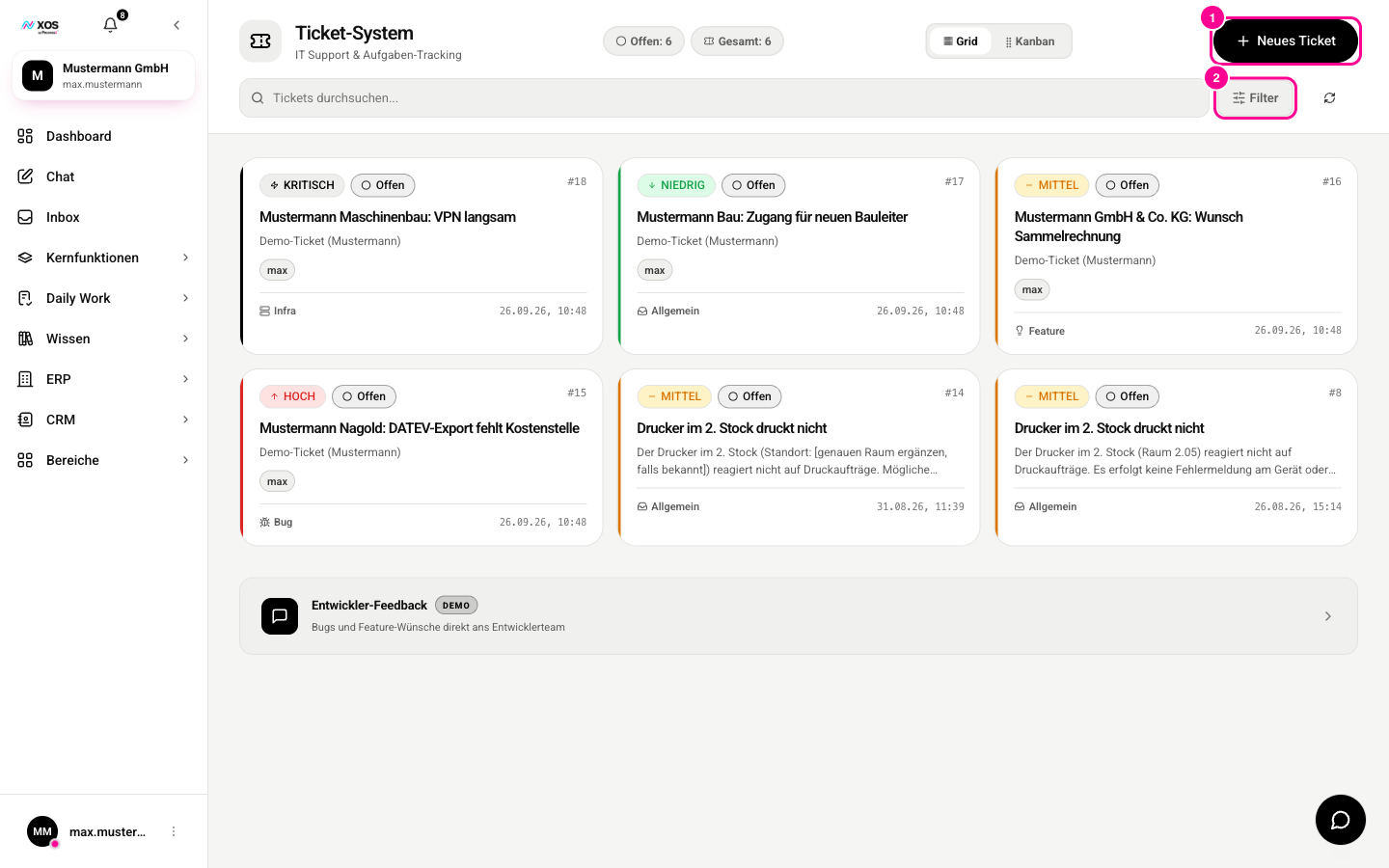
Oben stehen Status-Pills mit Zählern, zum Beispiel Offen: 4 und Gesamt. Ein Klick auf eine Pill filtert auf diesen Status, ein zweiter Klick hebt den Filter auf. Die Ansicht aktualisiert sich alle paar Sekunden selbst.
- Status: Offen, In Arbeit, Bestätigung nötig (in den Pills als Review), Gelöst, Geschlossen
- Priorität: Niedrig, Mittel, Hoch, Kritisch
- Kategorie: Allgemein, Bug, Feature, Infra, Security
Wie erstelle ich ein Ticket?
- Klicke oben rechts auf Neues Ticket (Markierung 1). Ein Dialog öffnet sich.
- Gib einen Titel ein. Er ist Pflicht (mit * markiert), ohne ihn bleibt der Button zum Erstellen inaktiv.
- Optional: Trage unter Beschreibung Details ein.
- Wähle eine Priorität (Standard Mittel) und eine Kategorie (Standard Allgemein).
- Optional unter Zuweisen: Tippe einen Namen und drücke Enter. Mit / erscheint eine Liste verfügbarer Agents, wähle einen aus, um das Ticket direkt an ihn zu geben.
- Klicke auf Ticket erstellen. Das Ticket erscheint sofort in der Liste.
Wie nutze ich Ansichten, Suche und Filter?
Mit dem Umschalter oben rechts wechselst du zwischen Grid (Karten) und Kanban (Spalten nach Status). In Kanban ziehst du eine Karte per Drag & Drop in eine andere Spalte, um den Status zu ändern. Alternativ schiebt der kleine Button → [nächster Status] auf der Karte das Ticket eine Stufe weiter.
- Suche im Feld Tickets durchsuchen... in Titel und Beschreibung.
- Klicke auf Filter (Markierung 2). Die Felder Alle Status, Alle Prioritäten und Alle Kategorien erscheinen.
- Wähle Werte, die Liste filtert sofort. Ein kleines ! am Filter-Button zeigt einen aktiven Filter.
- Mit Reset oder in der leeren Liste mit Filter zurücksetzen löschst du Filter und Suche auf einmal.
Wie bearbeite und weise ich ein Ticket zu?
Klicke auf eine Ticketkarte, um rechts das Detail-Panel zu öffnen. Dort siehst du Beschreibung, Kategorie und Ersteller und passt alles Wichtige an.
- Ändere unter Ticket Info Status und Priorität über die Auswahlfelder.
- Unter Zuweisen fügst du Zuständige oder einen Agent hinzu (Namen tippen und Enter, für Agents /). Ein x am Eintrag entfernt ihn wieder.
- Klicke auf Speichern. Weist du dabei einen neuen Agent zu, startet er.
- Zum Kommentieren tippst du bei Kommentar hinzufügen... und bestätigst mit Enter oder dem Sendebutton. Kommentare erscheinen als Zeitverlauf darüber.
- Zum Löschen klickst du auf das rote Papierkorb-Symbol und bestätigst die Rückfrage.
Wie funktionieren Agent-Bearbeitung und Bestätigung?
Ist einem Ticket ein Agent zugewiesen, arbeitet er die Aufgabe selbstständig ab und postet Zwischenstände als Kommentare. Über den Button Chat auf der Karte oder im Detail-Panel öffnest du ein Chatfenster, in dem du unter Nachricht an Agent... mit ihm schreibst und den Verlauf mitliest.
Ist der Agent fertig, setzt er das Ticket auf Bestätigung nötig. Solche Tickets sind hervorgehoben, oben erscheint ein Banner mit Direktlink. Deine Bestätigung ist der letzte Schritt.
- Öffne das hervorgehobene Ticket (Karte, Banner-Button #.. ansehen oder Detail-Panel).
- Prüfe das Ergebnis in den Kommentaren oder im Chat.
- Klicke auf den violetten Button Bestätigen. Das Ticket wird auf Geschlossen gesetzt.