
Modellwahl, Diktat & Canvas
Zum ChatWelches KI-Modell antwortet?
Unter dem Textfeld im Chat zeigt ein Schalter das aktive Modell, standardmäßig Auto. Ein Klick öffnet die Liste, nach Anbieter gruppiert, mit einer Detailkarte je Modell.
- Klicke auf den Schalter mit dem Modellnamen (Markierung 2).
- Wähle ein Modell. Du kannst mitten in einer Unterhaltung wechseln, der Verlauf bleibt erhalten.
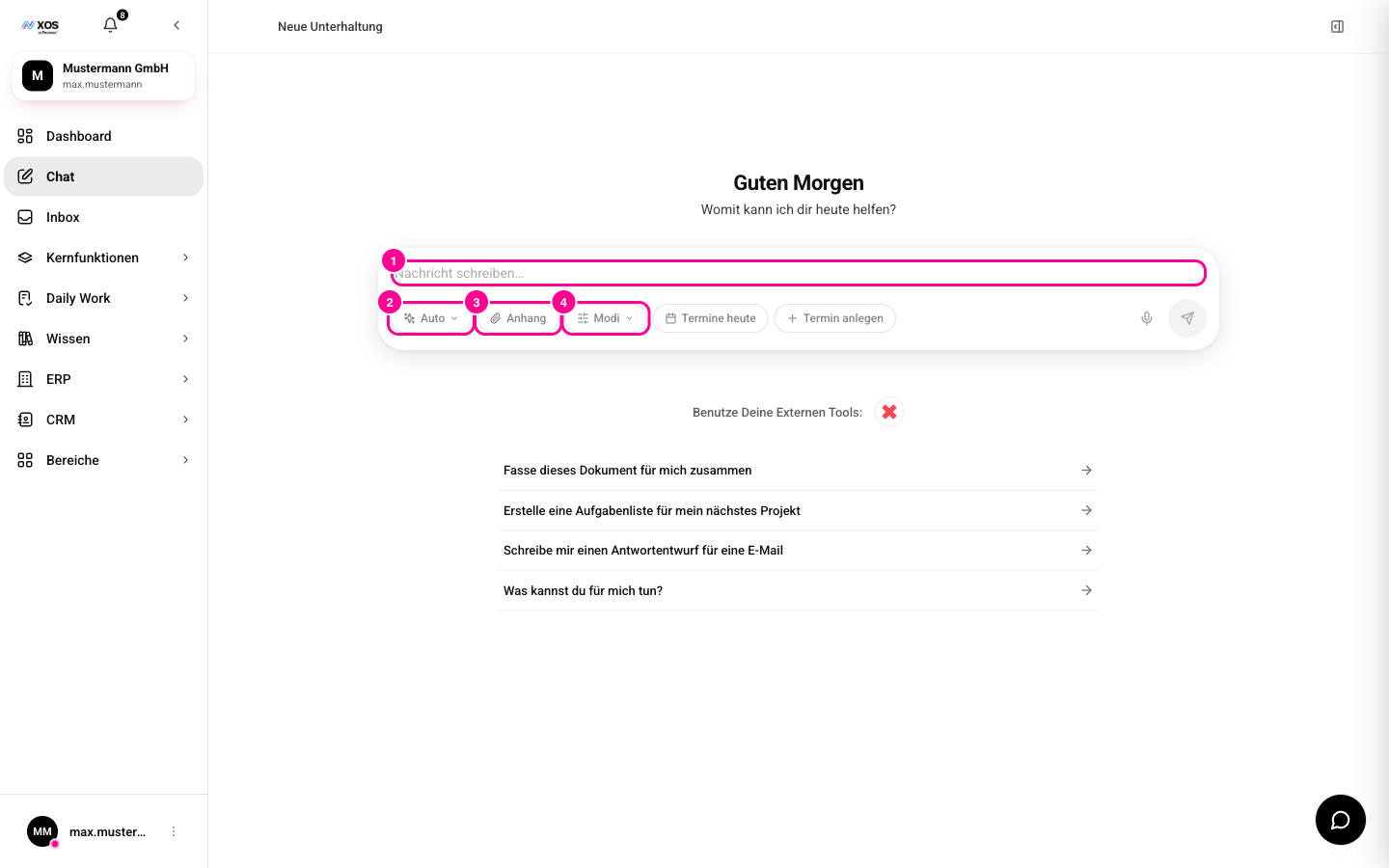
Zur Wahl stehen Modelle von Anthropic, OpenAI und Mistral sowie weitere über OpenRouter. Bei Auto entscheidet XOS je Nachricht selbst und nimmt ein stärkeres Modell, wenn du planen lässt, eine Tiefenrecherche startest, große Anhänge mitschickst oder sehr ausführlich fragst.
Was macht das PII Gate?
Das PII Gate prüft jede Nachricht auf personenbezogene Daten wie Namen, Adressen oder Kontodaten. Ist das gewählte Modell außerhalb der EU und die Nachricht enthält solche Daten, geht sie für diesen einen Turn an ein Modell mit Verarbeitung in der EU. Das Gate ist in jedem Tarif standardmäßig an.
Administratoren schalten es unter Einstellungen, Organisation ab. Dafür tippen sie das Wort ABSCHALTEN ein, das Anschalten geht mit einem Klick. Beide Richtungen werden mit Person und Zeitpunkt protokolliert. Solange das Gate aus ist, sehen alle Nutzer über dem Textfeld einen Hinweis, und die Organisation trägt die Verantwortung für die Folgen.
Wie diktiere ich statt zu tippen?
Neben dem Senden-Knopf sitzt ein Mikrofon-Symbol, mit dem du deine Nachricht sprichst.
- Klicke auf das Mikrofon. Die Aufnahme startet, der Knopf zeigt einen Pegel.
- Sprich deinen Text und klicke noch einmal auf das Mikrofon.
- Der erkannte Text steht im Eingabefeld. Ändere ihn bei Bedarf und sende ihn ab.
Was ist Canvas?
Erstellt dir ein Agent eine Präsentation, ein Textdokument oder eine Tabelle, öffnet sich rechts neben dem Chat der Reiter Dokument. Dort änderst du das Ergebnis direkt, ohne es neu anzufordern.
- Klicke im Reiter Dokument in den Text und ändere oder ergänze ihn. Gespeichert wird automatisch, kurz nachdem du aufhörst zu tippen.
- Lass den Agent daneben weiterarbeiten, ihr bearbeitet dasselbe Dokument.
- Lade das Ergebnis über die Knöpfe unten im Panel herunter: PPTX, DOCX, XLSX oder PDF.