
Telefonie
Zur TelefonieAus dem CRM anrufen
Im CRM steht bei jedem Kontakt und jeder Firma mit Telefonnummer oben der Knopf Anrufen. In der Kontakttabelle findest du ihn auch neben der Nummer, sobald du die Spalte Telefon einblendest.
- Klick auf Anrufen. XOS öffnet die Telefon-App deines Rechners (zum Beispiel FRITZ!App Fon oder das Softphone deiner Anlage) mit der Nummer.
- Unten rechts öffnet sich gleichzeitig ein Notizfenster mit laufender Uhr. Es bleibt offen, auch wenn du im CRM weiterklickst.
- Wähl das Ergebnis, zum Beispiel Erreicht oder Rückruf vereinbart, und schreib deine Notizen.
- Klick auf Speichern und ins CRM. Der Anruf landet als Aktivität und als Notiz am Kontakt.
Eingehende Anrufe protokollieren
Ist eine Telefonanlage mit Anrufliste verbunden und klingelt es, zeigt XOS oben ein Fenster mit dem Anrufer und passenden Treffern aus dem CRM. Es erscheint bei dem Kollegen, dessen Durchwahl zur angerufenen Nebenstelle passt, sonst bei allen. Über Protokollieren öffnest du dasselbe Notizfenster, der Anruf wird dem gefundenen Kontakt zugeordnet.
Die Seite Telefonie zeigt die komplette Anrufliste, filterbar nach Eingehend, Ausgehend und Verpasst.
Telefonanlage einrichten
Anrufen mit Protokoll funktioniert ohne Einrichtung: XOS nutzt die Telefon-App deines Rechners, mit jeder Telefonanlage.
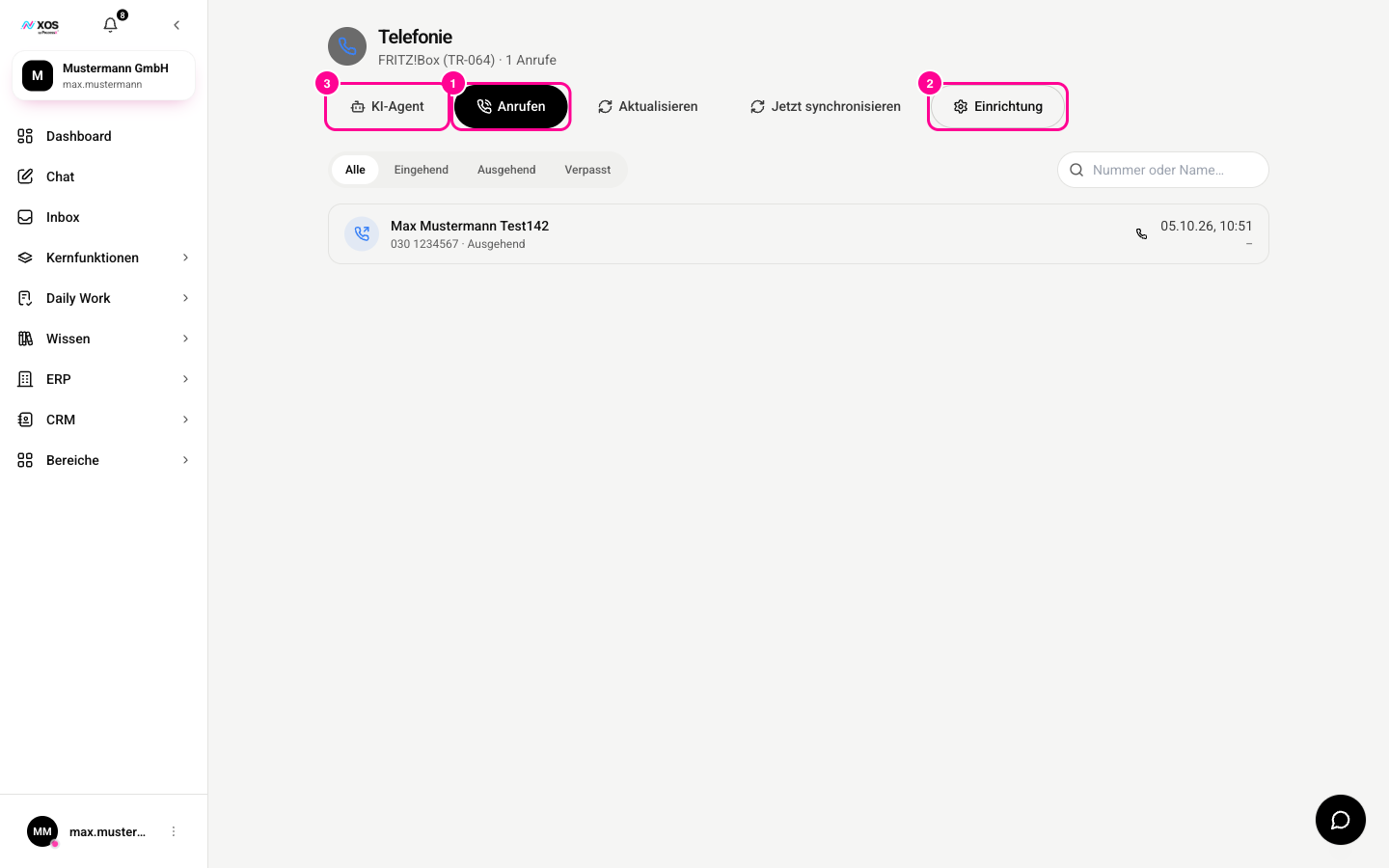
Markierung 1 startet einen Anruf, Markierung 2 öffnet die Einrichtung, Markierung 3 den KI-Agenten. Einrichtung und KI-Agent siehst du nur als Admin.
Admins wählen auf der Seite Telefonie unter Einrichtung den Anbieter der eigenen Anlage. Jeder Anbieter zeigt, was er zusätzlich kann, zum Beispiel Anwahl aus XOS oder Anrufliste. Nach dem Eintragen der Zugangsdaten prüft Verbindung testen, ob alles passt.
Kollegen im Browser anrufen
Intern rufst du Kolleginnen und Kollegen direkt im Browser an, ohne Telefonanlage. Das klappt mit jedem Anbieter. Wer sein Telefon im Browser nutzen will, kann unter Einrichtung optional ein SIP-Konto hinterlegen.
Für Konferenzen mit mehreren Personen gibt es die Meetings.