
Häufige Fragen (FAQ)
Wie verbinde ich einen Connector?
Connectoren verbinden XOS mit Programmen, die du schon nutzt, zum Beispiel Google, Microsoft, Notion oder Lexoffice. Jeder verbundene Connector bekommt einen eigenen Agent für den Chat.
- Öffne in der Seitenleiste Kernfunktionen und dann Connectoren.
- Klick oben rechts auf den Button +.
- Such das Programm und klick darauf.
- Melde dich einmal per Login (OAuth) an oder trag einen Zugangsschlüssel ein, den du in den Einstellungen des Programms erzeugst.
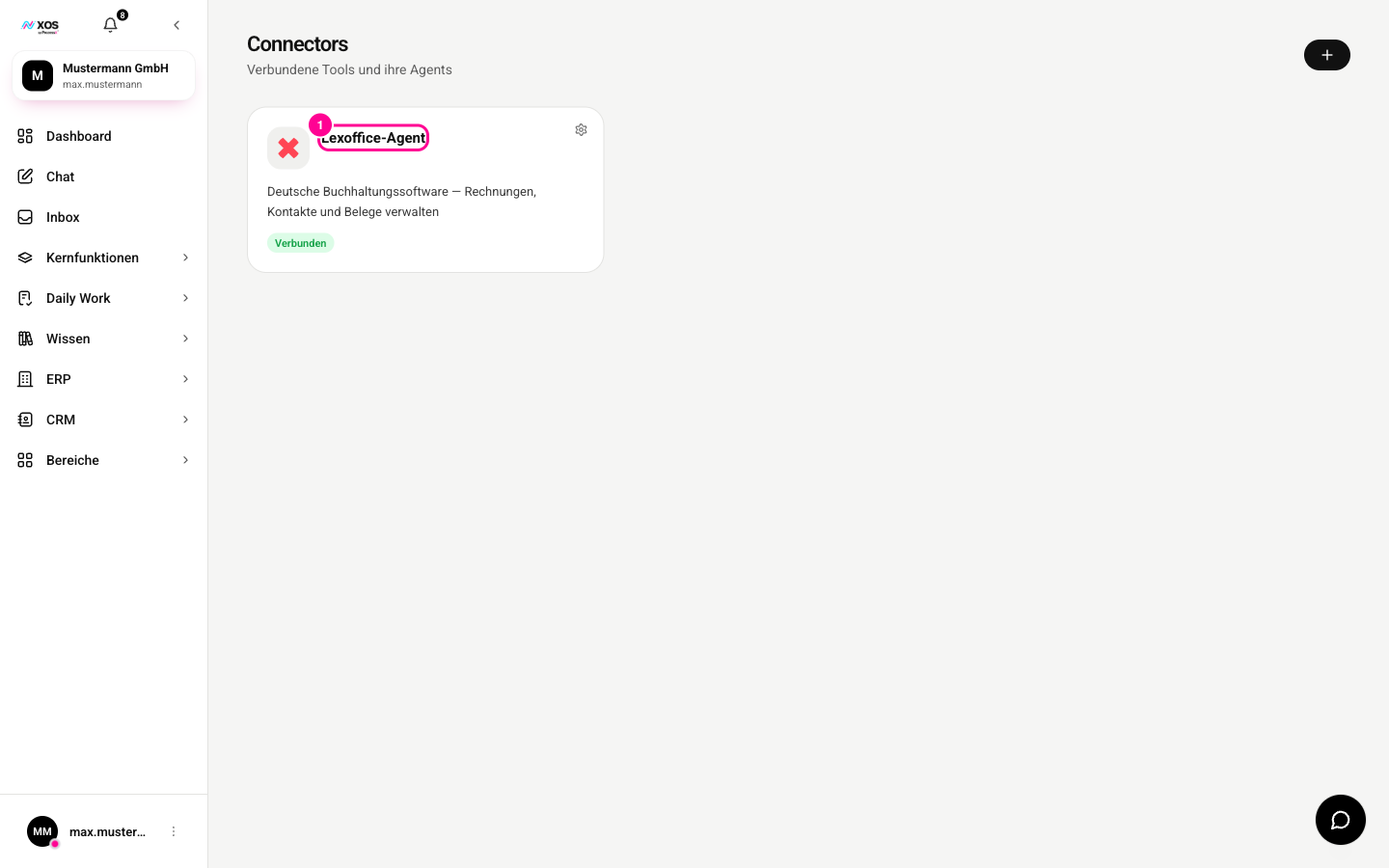
Markierung 1 zeigt einen verbundenen Connector mit dem Status Verbunden. Mit dem Plus oben rechts fügst du weitere hinzu.
Wie lade ich ein Teammitglied ein?
Einladen können nur Admins, und zwar in den Einstellungen unter Mitglieder.
- Klick unten links auf deinen Namen und dann auf Einstellungen.
- Wähle den Bereich Mitglieder und klick auf die Karte Teammitglieder einladen.
- Trag die E-Mail-Adresse ein und wähl Rolle und Tarif für den Platz. Du kannst mehrere Personen auf einmal einladen.
- Prüfe die Kostenübersicht und bestelle. Die Person bekommt eine E-Mail mit einem Link, über den sie ihr Konto selbst einrichtet.
Was bedeutet „Freigabe erforderlich“?
Bevor ein Agent etwas Folgenreiches tut, zum Beispiel eine Rechnung erstellen, etwas löschen oder stornieren, fragt er dich zuerst. Das ist eine Sicherheitsmaßnahme und kein Fehler.
- Öffne die Inbox und wechsel auf den Reiter Aktion erforderlich.
- Öffne den Eintrag mit dem Hinweis Freigabe erforderlich.
- Klick auf Annehmen, damit die Aktion ausgeführt wird, oder auf Ablehnen, damit sie verworfen wird.
Welche Tarife gibt es?
Der Tarif gilt je Platz, nicht für die ganze Organisation. Du kannst ihn pro Person frei mischen.
- Beginner, 29,99 € je Platz und Monat: Chat mit allen Modellen, Dashboard, Inbox, Daily Work, Connectoren und Agenten, persönliche Workplaces, 5 GB Speicher. Support über KI und Wissensdatenbank, ohne zugesagte Reaktionszeit.
- Pro, 49,99 € je Platz und Monat: alles aus Beginner, dazu Organisationswissen, Deep Research, Workflows mit Zeitplan, doppelte Nutzung, 10 GB Speicher und Antwort in 2 Werktagen.
- Max, 99,99 € je Platz und Monat: alles aus Pro, dazu vierfache Nutzung, 25 GB Speicher, Protokoll-Export, eigener MCP Server und Agent Builder, Branding, Customer Success Manager mit Einführung und Antwort in 1 Werktag.
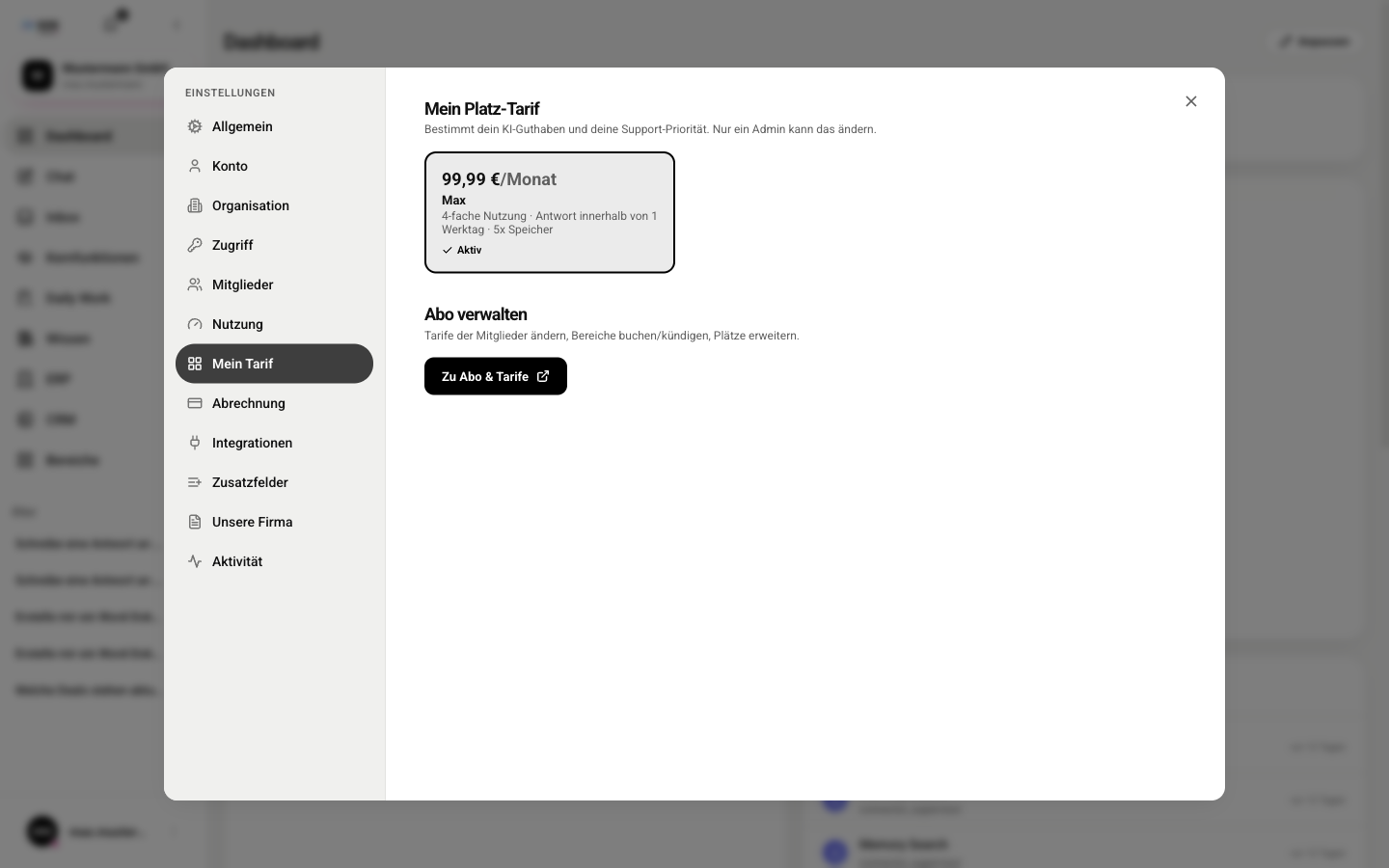
Unter Mein Tarif in den Einstellungen siehst du den Tarif deines Platzes. Ändern kann ihn nur ein Admin. Fachmodule buchst du unabhängig vom Tarif je Platz dazu. Enterprise gibt es auf Anfrage, schreib uns dafür an.
Ich habe mein Passwort vergessen, was tun?
Du setzt es selbst zurück, ohne dass du jemanden fragen musst.
- Klick auf der Anmeldeseite auf Passwort vergessen?.
- Gib deine E-Mail-Adresse ein und klick auf Reset-Link anfordern.
- Öffne den Link in der E-Mail. Er ist 1 Stunde gültig.
- Vergib ein neues Passwort mit mindestens 12 Zeichen, einer Ziffer und einem Sonderzeichen.
Wo landen die Dateien, die ein Agent erstellt?
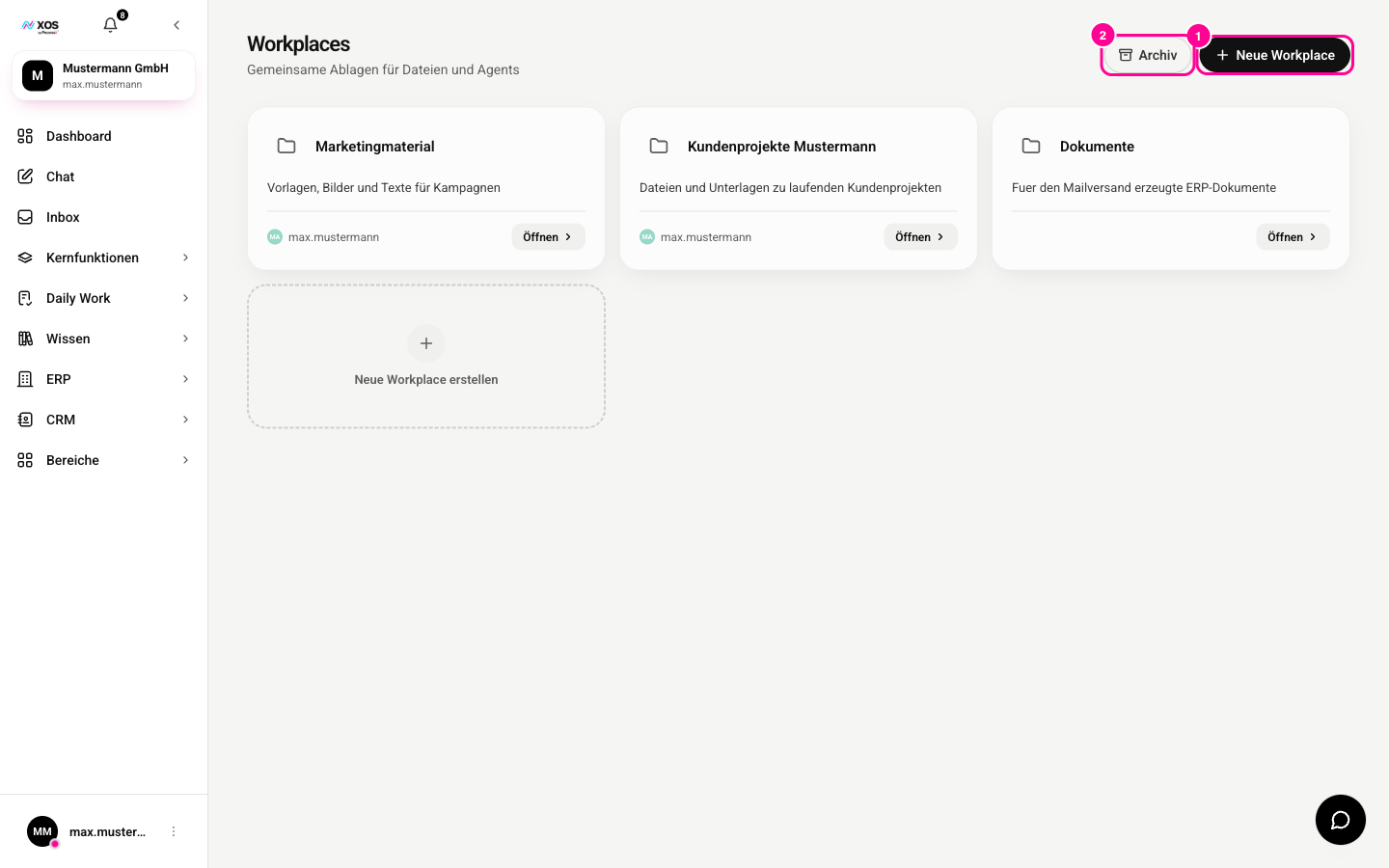
Alles, was ein Agent für dich erstellt, zum Beispiel Berichte, Präsentationen, Word- oder PDF-Dokumente und Tabellen, wird automatisch in einer Workplace abgelegt. Von dort lädst du es herunter.
- Öffne Workplaces.
- Klick bei der gewünschten Workplace auf Öffnen.
- Lad die Datei von dort herunter.
Wie lege ich einen Workflow an?
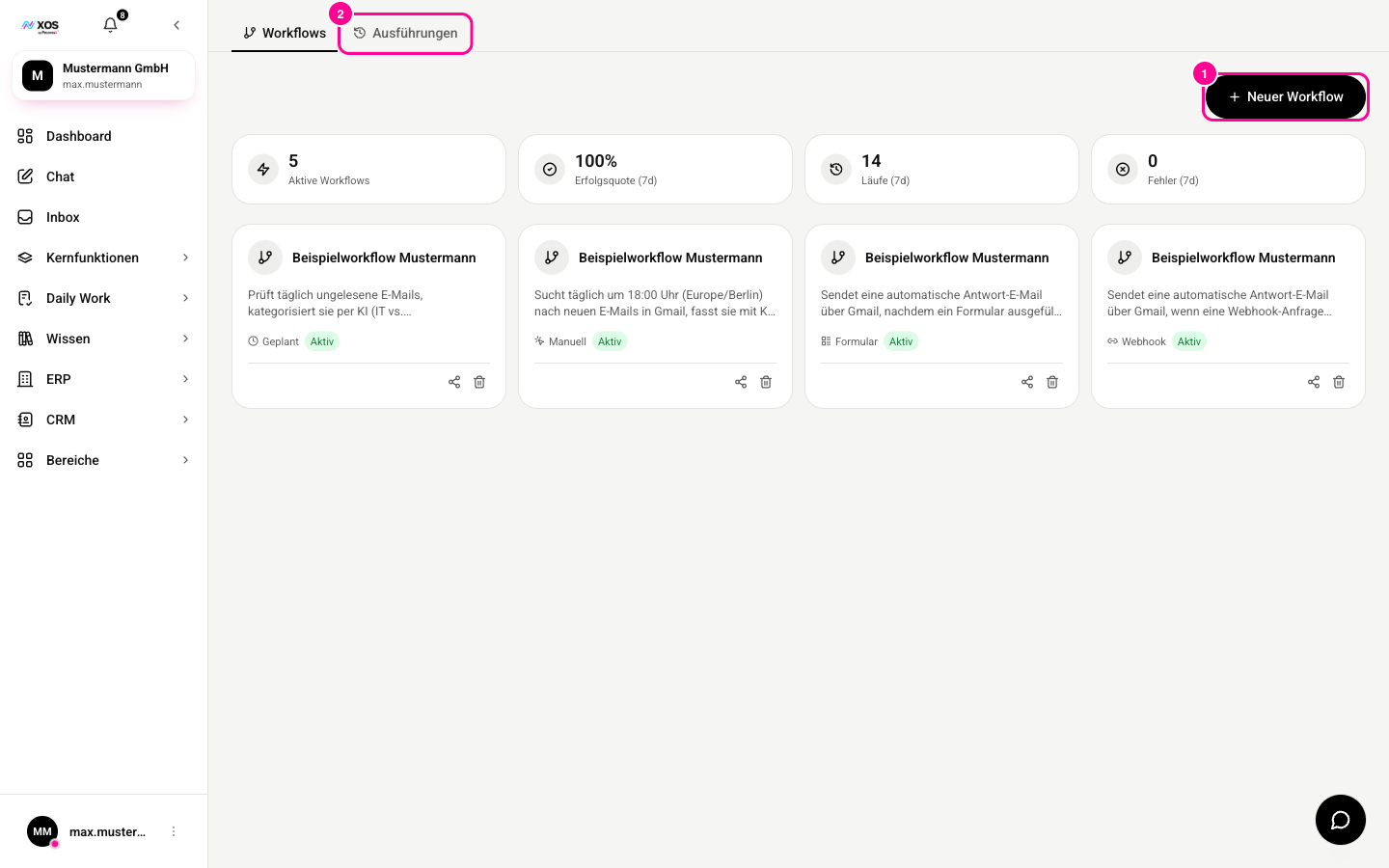
Ein Workflow erledigt eine Aufgabe automatisch, auf Knopfdruck oder nach Zeitplan, zum Beispiel jeden Montag. Die frühere Seite Routinen gibt es nicht mehr, alles läuft jetzt als Workflow.
- Öffne Workflows unter Kernfunktionen.
- Klick auf Neuer Workflow (Markierung 1) oder starte mit einer Vorlage aus der Workflow-Bibliothek.
- Wähl den Start: Manuell, Geplant, Webhook oder Formular.
- Füge die Schritte hinzu und verbinde sie in der gewünschten Reihenfolge.
- Klick auf Speichern. Im Reiter Ausführungen (Markierung 2) siehst du jeden Lauf mit seinem Ergebnis.
Wie teile ich eine Session mit Kolleg:innen?
Du kannst einen Chat gezielt für einzelne Teammitglieder freigeben, statt ihn neu zu erklären.
- Öffne die Session im Chat oder über das Menü an der Session in der Seitenleiste.
- Wähl Session teilen.
- Such die Person über ihren Namen und wähl Lesen (nur ansehen) oder Schreiben (mitschreiben).
- Klick auf Teilen. Die Person sieht die Session danach in ihrer eigenen Übersicht.
Wo sehe ich, was ein Agent gemacht hat?
In der Aktivität steht das Protokoll dessen, was in deiner Organisation passiert ist, auch die Aktionen von Agenten. So siehst du, was wann ausgeführt wurde.
- Klick unten links auf deinen Namen und dann auf Einstellungen.
- Wähl den Bereich Aktivität, oder öffne direkt die Aktivität.