
Organisation & Einstellungen
Zum ArbeitsbereichWelche Bereiche haben die Einstellungen?
Die Einstellungen öffnest du über dein Nutzermenü unten links. Links wählst du den Bereich, rechts steht der Inhalt. Mitglieder sehen nur einen Teil der Bereiche. Was nur Admins sehen, steht in der Liste dabei.
- Allgemein: Profil, Standardmodell, Darstellung.
- Konto: Passwort, Zwei Faktor Anmeldung, Abmelden.
- Organisation: Stammdaten, Speicher, Verarbeitung in der EU. Admin.
- Zugriff: gebuchte Bereiche und Freigabegate.
- Mitglieder: Team einladen und verwalten. Admin.
- Nutzung: dein persönliches Ausgabenlimit.
- Mein Tarif: dein Platz-Tarif.
- Abrechnung: Rechnungen, Guthaben aufladen. Admin.
- Integrationen, Zusatzfelder, Unsere Firma: Admin.
- Aktivität: Protokoll der KI-Aktionen.
Wie ändere ich die Daten meiner Organisation?
Im Bereich Organisation stehen die Stammdaten. Ändern kannst du sie nur als Admin, alle anderen sehen sie nur.
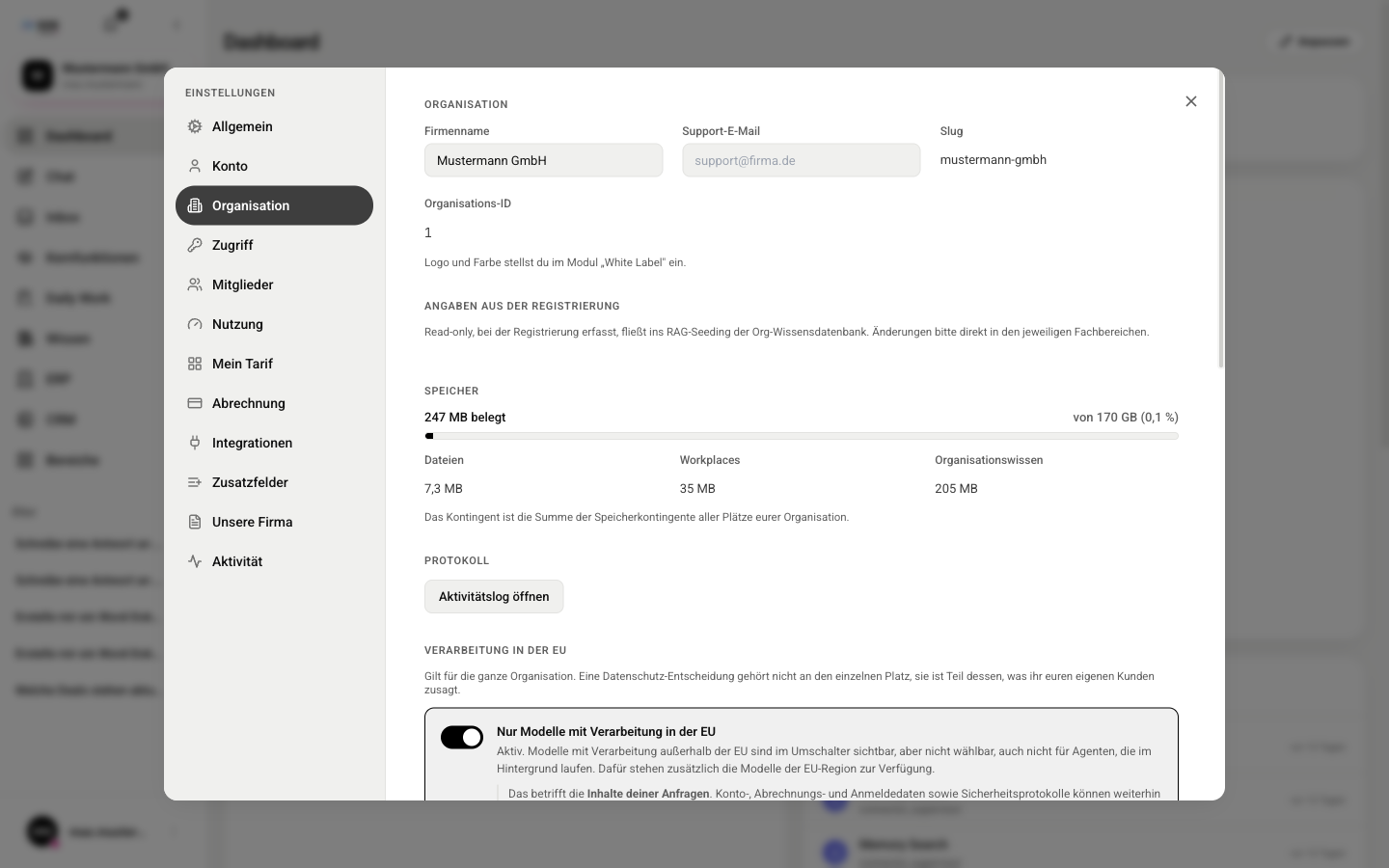
- Öffne Einstellungen und wähle Organisation.
- Ändere den Firmennamen und die Support-E-Mail. Der Slug und die Organisations-ID sind fest.
- Klicke unten rechts auf Speichern.
Wie verwalte ich Mitglieder?
Der Bereich Mitglieder zeigt je Person Benutzername, Email, Tarif und den Verbrauch des Monats. Rollen, Limits und Einladungen beschreibt der Artikel „Team einladen & verwalten“.
- Öffne Einstellungen und wähle Mitglieder.
- Ändere die Rolle im Auswahlfeld der Zeile.
- Ändere den Tarif über das Tarif-Symbol (Kreditkarte). Das kann nur ein Admin.
- Entferne eine Person mit dem Papierkorb-Symbol und bestätige die Rückfrage.
Wie wechsle ich zwischen Organisationen?
Gehörst du zu mehreren Organisationen, steht in der Seitenleiste über deinem Namen ein Umschalter mit dem Namen der aktuellen Organisation. Bei nur einer Organisation fehlt er.
- Klicke unten links auf den Organisationsnamen.
- Wähle in der Liste die gewünschte Organisation. Die aktive ist hervorgehoben.
- XOS lädt dich neu in die gewählte Organisation und öffnet die Startseite.
Wie passe ich das Branding an?
Logo, Farben und Texte der Anmeldeseite pflegst du im Tab Branding der Seite User Management. Nur Admins sehen sie, Branding gehört zum Tarif Max.
- Öffne User Management und wechsle auf den Tab Branding.
- Trage Firmenname, Logo URL und Favicon URL ein und wähle die Farben Primärfarbe, Sekundärfarbe, Hintergrund, Oberfläche und Textfarbe.
- Ergänze bei Bedarf Footer-Text, Support-Email, Login Titel und Login Untertitel.
- Prüfe das Ergebnis in der Vorschau und klicke auf Speichern. Mit Zurücksetzen gelten wieder die Standardwerte.
Datenschutz Einstellungen für Admins
Unter Einstellungen, Reiter Organisation findest du als Admin den Abschnitt Verarbeitung in der EU mit dem Schalter Nur Modelle mit Verarbeitung in der EU. Er gilt für die ganze Organisation.
- Ist er aktiv, sind Modelle mit Verarbeitung außerhalb der EU im Umschalter sichtbar, aber nicht wählbar, auch nicht für Agenten im Hintergrund.
- Ist er aus, sind alle Modelle wählbar.