
Aufbau & Navigation
Zum DashboardDie Seitenleiste im Überblick
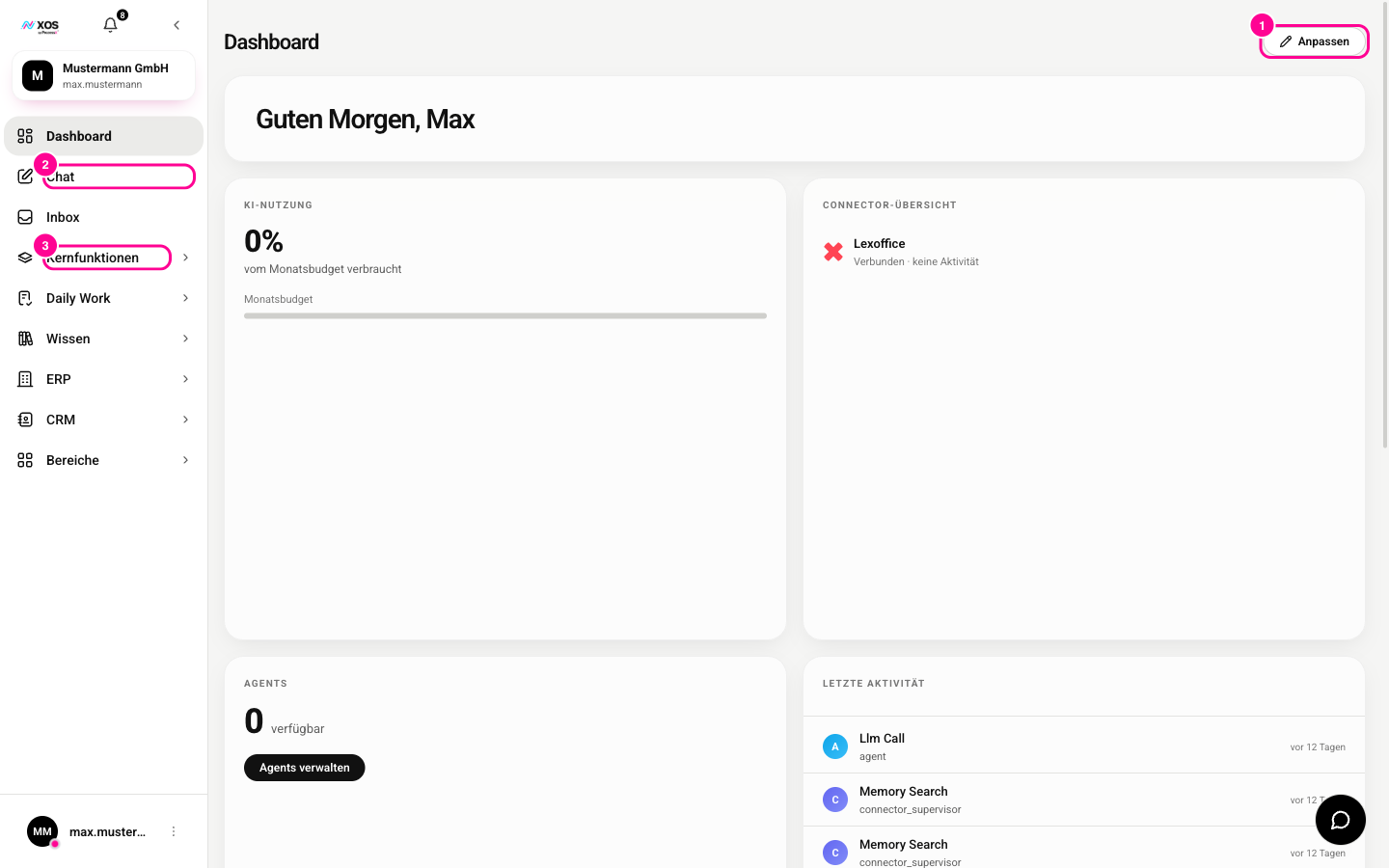
Die Seitenleiste am linken Rand begleitet dich auf jeder Seite. Oben stehen das XOS-Logo, die Glocke für Benachrichtigungen und ein Pfeil, der die Leiste zu einer schmalen Symbolspalte einklappt. Darunter zeigt eine Karte deine Organisation und deinen Benutzernamen.
- Dashboard: deine anpassbare Startseite.
- Chat: startet ein neues Gespräch. Bist du schon im Chat, setzt ein Klick das Eingabefeld zurück.
- Inbox: Nachrichten und offene Rückfragen in der Inbox. Eine Zahl neben dem Eintrag zeigt Unerledigtes.
Darunter liegen die aufklappbaren Gruppen. Du klappst auf, was du brauchst, der Rest bleibt zu.
- Kernfunktionen: Workflows, Connectoren, Agenten.
- Daily Work: Aufgaben, Projekte, E-Mails, Team Chat, Telefonie, Meetings.
- Wissen: Workplaces und Organisationswissen.
- ERP: Übersicht, Produktkatalog, Kunden, Lager, Einkauf, Verkauf, Wiederkehrende Verträge, Angebote & Rechnungen, Belege & Archiv, Buchhaltung, Provisionsabrechnung, Inventar, Firmendaten.
- CRM: Dashboard, Kontakte, Firmen, Deals, Pipeline, Lead Scoring.
- Bereiche: HR Hub, Sales Hub, Marketing Hub und Finance Hub mit eigenen Modulen.
Der aktive Eintrag ist hervorgehoben. Was deine Organisation nicht gebucht hat, bleibt sichtbar, ist ausgegraut und trägt Nicht gebucht (bei Tariffunktionen Ab Pro). Ein Klick zeigt dir, wie du es dazubuchst. Einträge mit Bald sind angekündigt, aber noch nicht verfügbar.
Das Dashboard
Das Dashboard ist deine Startseite aus Kacheln (Widgets), die du frei zusammenstellst. Standardmäßig siehst du Begrüßung, Connector-Übersicht, KI-Nutzung (Verbrauch im Monat gegen dein Kontingent), Agents, Letzte Aktivität und Inbox. Zusätzlich blendest du Live-Kacheln aus deinen verbundenen Tools ein, etwa offene GitHub-Issues oder zuletzt bearbeitete Notion-Seiten. Welche es gibt, hängt von deinen Connectoren ab.
- Klicke oben rechts auf Anpassen (Markierung 1).
- Ziehe die Kacheln mit der Maus in die gewünschte Reihenfolge.
- Entfernen: klicke am Widget auf ✕.
- Neue Kachel: öffne mit Widget den Katalog und wähle eine aus. Manche fragen noch nach einem Detail, etwa dem Repository.
- Klicke auf Speichern oder verwirf mit Abbrechen.
Deine Sessions in der Seitenleiste
Unter der Navigation listet die Seitenleiste deine Chat-Sessions, gruppiert in Heute, Letzte 7 Tage und Älter. Die Liste scrollt für sich, die Navigation oben bleibt sichtbar. Ein Klick öffnet die Session im Chat.
Fährst du mit der Maus über eine Session, erscheint rechts ein Menüsymbol mit diesen Einträgen:
- Teilen: macht die Session für andere zugänglich (nur bei noch nicht geteilten).
- Umbenennen: der Name wird in der Liste editierbar. Enter bestätigt, Escape bricht ab.
- Löschen: entfernt die Session dauerhaft.
Org-Wechsel und Profilmenü
Die Karte oben zeigt deine aktuelle Organisation. Gehörst du zu mehreren, trägt sie rechts einen Pfeil: Ein Klick öffnet die Liste, nach der Wahl lädt XOS neu und du arbeitest in der neuen Organisation. Denselben Org-Umschalter findest du unten über deiner Nutzerzeile.
Ein Klick auf deine Nutzerzeile unten links (Profilbild oder Initialen) öffnet das Profilmenü:
- Einstellungen: öffnet dein Einstellungsfenster.
- Hilfe: öffnet diese Hilfe in einem neuen Tab.
- Abmelden: meldet dich ab und bringt dich zurück zum Login.