
Dokumente erstellen (PPTX, Word, PDF)
Wie bitte ich im Chat um ein Dokument?
XOS erzeugt fertige Dokumente als PowerPoint (.pptx), Word (.docx) und PDF (.pdf). Du brauchst keinen Editor und keine Vorlage: Du beschreibst im Chat, was du willst, und der Agent baut die Datei.
- Öffne den Chat und starte oder öffne eine Unterhaltung.
- Schreibe, was du brauchst, z. B. "Erstelle mir eine PowerPoint mit 5 Folien zum Thema Onboarding" oder "Mach daraus einen PDF-Bericht mit einer Tabelle der Zahlen".
- Nenne Format, Titel, gewünschte Abschnitte und ob du eine Tabelle oder Aufzählung willst. Je genauer, desto besser das Ergebnis.
- Der Agent meldet im Chat, unter welchem Dateinamen er die Datei gespeichert hat.
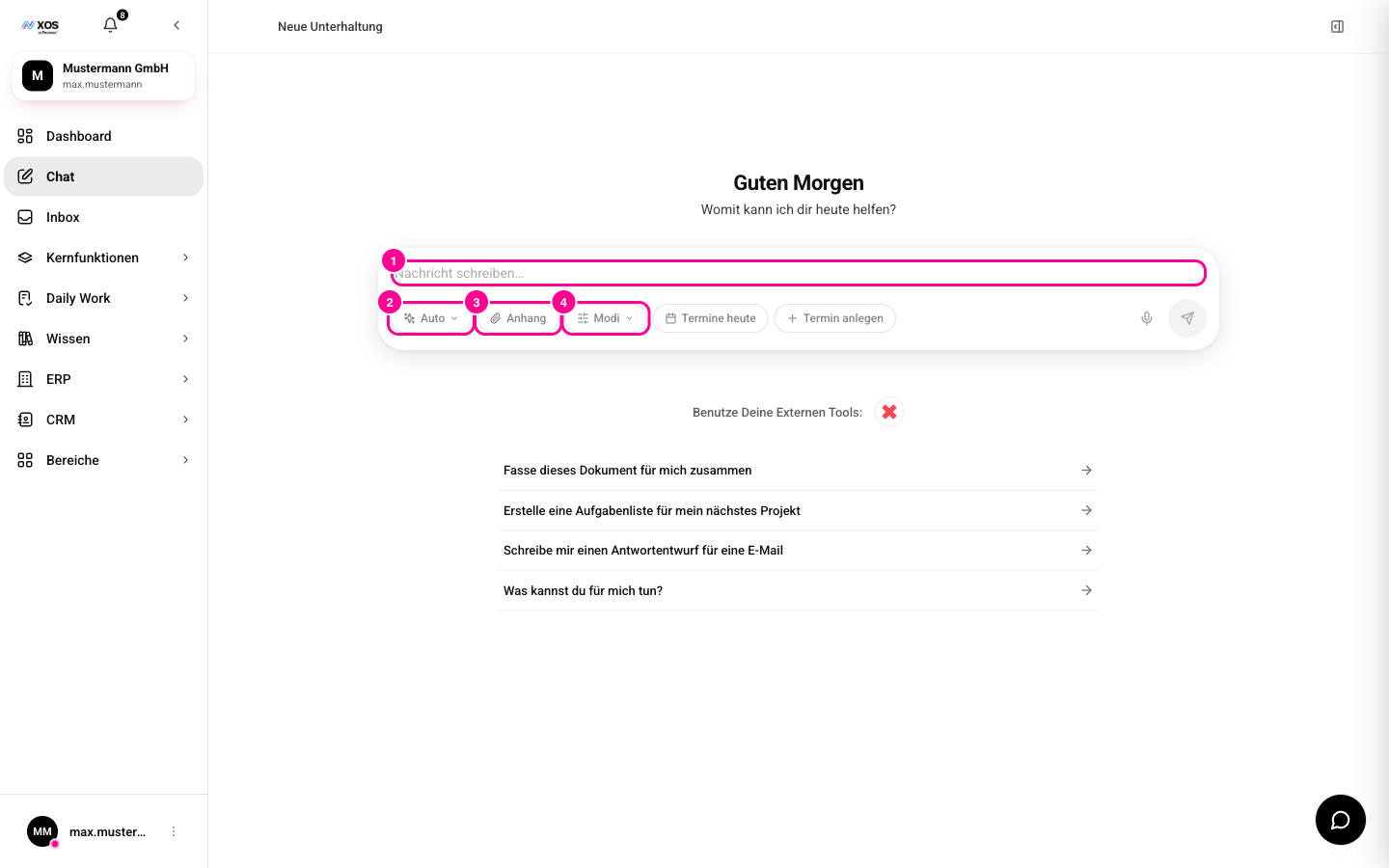
Markierung 1 ist das Eingabefeld, in das du deine Bitte schreibst. Zu jeder Chatsitzung gehört eine Workplace, dort landet alles, was der Agent erzeugt. Du musst keinen Speicherort angeben.
Was können die drei Formate?
Alle drei Formate haben ein sauberes Standardlayout in neutralen Schwarz und Grautönen, ohne bunte Akzentfarbe.
- PowerPoint (.pptx): Titelfolie, danach pro Punkt eine Folie mit Überschrift und Aufzählung. Sprechernotizen sind möglich. Kein aufwendiges Foliendesign, keine Tabellen.
- Word (.docx): Titel und beliebig viele Abschnitte mit Überschrift, Text, echter Tabelle und/oder Aufzählung. Mit den Word-Formatvorlagen, danach normal weiterbearbeitbar.
- PDF (.pdf): einspaltig im A4-Format mit Titel, Abschnitten, optionaler Tabelle und Aufzählung. Gedacht für Berichte, Zusammenfassungen, Angebote und Protokolle. Willst du später noch editieren, bitte um Word statt PDF.
Wo finde ich das Dokument?
Erzeugte Dokumente hängen nicht im Chat, sondern liegen in der Workplace der Unterhaltung. Dort siehst du sie in der Vorschau oder lädst sie herunter.
- Öffne Workplaces in der Seitenleiste (unter Kernfunktionen).
- Öffne die Workplace der Unterhaltung.
- Klicke die Datei an für die Vorschau oder lade sie herunter. Alle Dateien auf einmal bekommst du über das Downloadsymbol als ZIP.
Mit Neue Datei erstellen oder Datei hochladen legst du dort auch selbst Dateien ab.
Wie lasse ich ein Dokument auswerten?
Es geht auch andersherum: Der Agent kann eine bestehende PDF-, Word- oder PowerPoint-Datei lesen. Lade sie mit Datei hochladen in die Workplace und bitte im Chat darum, sie zusammenzufassen, auszuwerten oder Inhalte zu übernehmen.
- Bei PDF wird der Text seitenweise ausgelesen.
- Bei Word (.docx) werden alle Absätze und der Inhalt aller Tabellen erfasst.
- Bei PowerPoint (.pptx) wird der Text jeder Folie samt Sprechernotizen gelesen.