
Aktivität & Verlauf
Zur AktivitätWas du auf der Aktivitätsseite siehst
Unter Aktivität findest du den Aktivitätslog: Jedes Mal, wenn ein Agent ein Werkzeug benutzt, entsteht ein Eintrag mit Zeitpunkt, Werkzeug, Eingabe, Ergebnis, Dauer und Tokenverbrauch. So siehst du im Nachhinein, was wann mit welchem Ergebnis passiert ist.
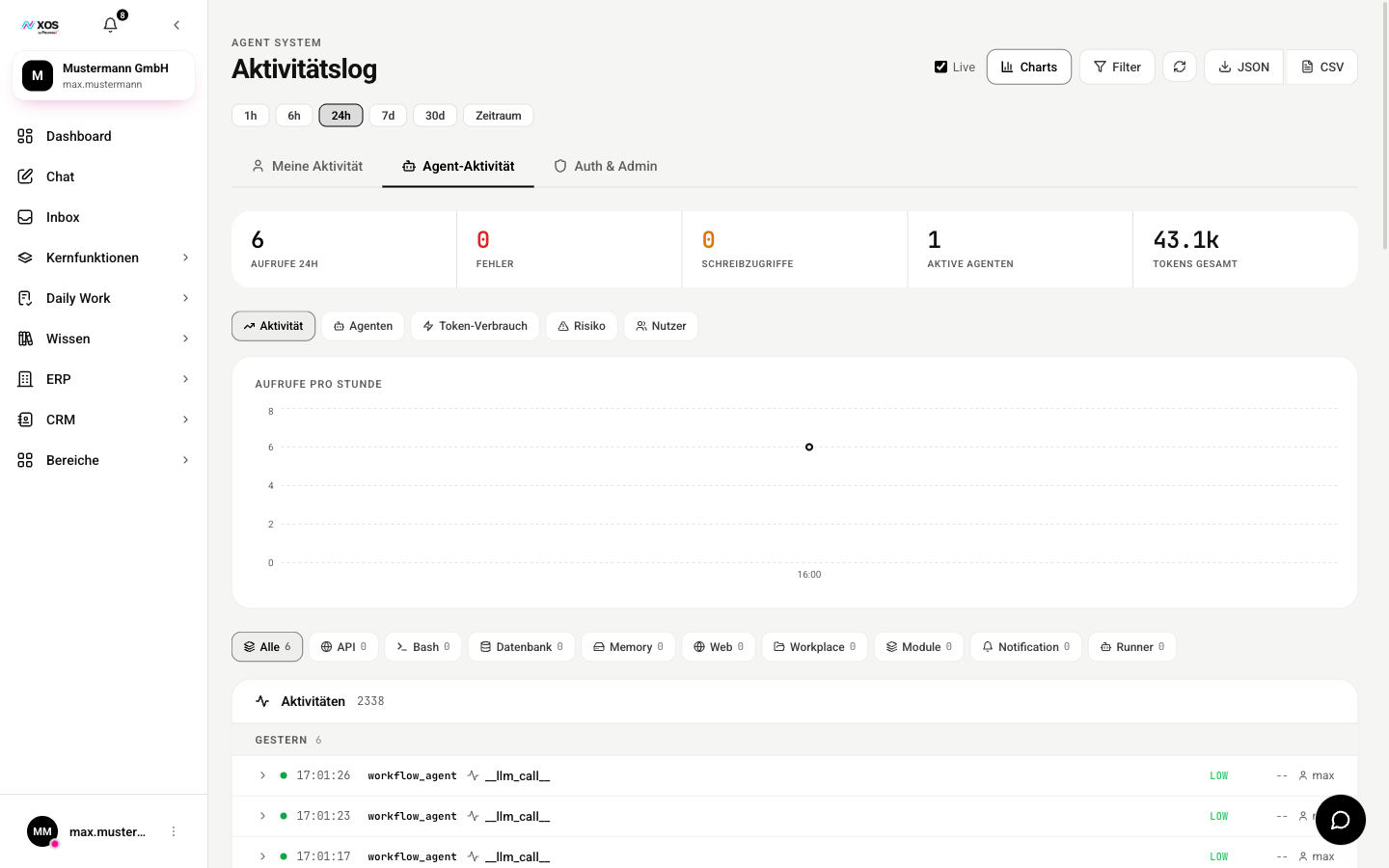
Oben schaltest du zwischen den Reitern Meine Aktivität, Agent-Aktivität und Auth & Admin um. Der Zeitraumwähler bietet 1h, 6h, 24h, 7d, 30d oder einen eigenen Zeitraum. Mit dem Schalter Live lädt die Ansicht alle 10 Sekunden neu. Schalte ihn aus, wenn du in Ruhe etwas durchsehen willst.
Was zeigt Meine Aktivität?
Der Reiter Meine Aktivität ist der schnellste Weg zu sehen, was zuletzt für dich passiert ist. Er zeigt eine nach Tagen gruppierte Zeitleiste mit vier Ereignisarten: Benachrichtigung, Übergabe, Routine und Chat. Jeder Eintrag hat Titel, Art, Kurztext und Uhrzeit.
- Öffne Aktivität und wähle den Reiter Meine Aktivität.
- Stelle mit dem Zeitraumwähler ein, wie weit du zurückblicken willst.
- Grenze über das Feld Alle Typen auf eine Art ein, zum Beispiel Routinen oder Chats.
- Klicke einen Eintrag an. Hat er eine Quelle, springst du direkt dorthin, etwa in den passenden Chat.
- Mit Aktualisieren lädst du die Liste manuell neu.
Wie verfolge ich einzelne Agent-Aktionen?
Im Reiter Agent-Aktivität ist jede Werkzeugnutzung eine eigene Zeile, nach Tagen gruppiert. Oben fassen Kennzahlen den Zeitraum zusammen: Aufrufe, Fehler, Schreibzugriffe, Aktive Agenten und Tokens gesamt. Mit dem Schalter Charts blendest du Diagramme ein: Aktivität, Agenten, Token-Verbrauch, Risiko und Nutzer.
Eine Zeile zeigt einen Statuspunkt (grün erfolgreich, rot Fehler), Uhrzeit, Agent, Werkzeug, Risikostufe (low, medium, high, critical), ein Stiftsymbol bei Schreibzugriffen und die Dauer.
- Wähle den Reiter Agent-Aktivität.
- Klicke oben auf einen Kategorie-Chip wie API, Datenbank, Web oder Workplace. Die Zahl daneben nennt die Anzahl der Einträge.
- Klicke auf Filter, um nach Agent oder Risiko einzugrenzen oder Nur Fehler bzw. Nur Schreibzugriffe anzuhaken. Zurücksetzen löscht alle Filter.
- Klicke eine Zeile an, um sie aufzuklappen. Du siehst die auslösende Nachricht, den Input, das Ergebnis oder den Fehler sowie Sessionnummer, Dauer und Tokens.
- Bei vielen Einträgen blätterst du unten mit Zurück und Weiter.
Auth & Admin und Export
Der Reiter Auth & Admin protokolliert Anmeldungen und Benutzerverwaltung, etwa An- und Abmeldungen, fehlgeschlagene Logins oder Rollenänderungen. Die Tabelle zeigt Zeitpunkt, Event, Akteur, Ziel, IP und Abteilung. Ein farbiger Punkt steht für das Ergebnis (grün Erfolg, gelb teilweise, rot fehlgeschlagen). Mit den Feldern Event-Typ und Ergebnis grenzt du ein.
In den Reitern Agent-Aktivität und Auth & Admin lädst du die Daten oben rechts mit JSON oder CSV herunter, und zwar alle Einträge, nicht nur die aktuelle Seite. Der Dateiname enthält das Datum.